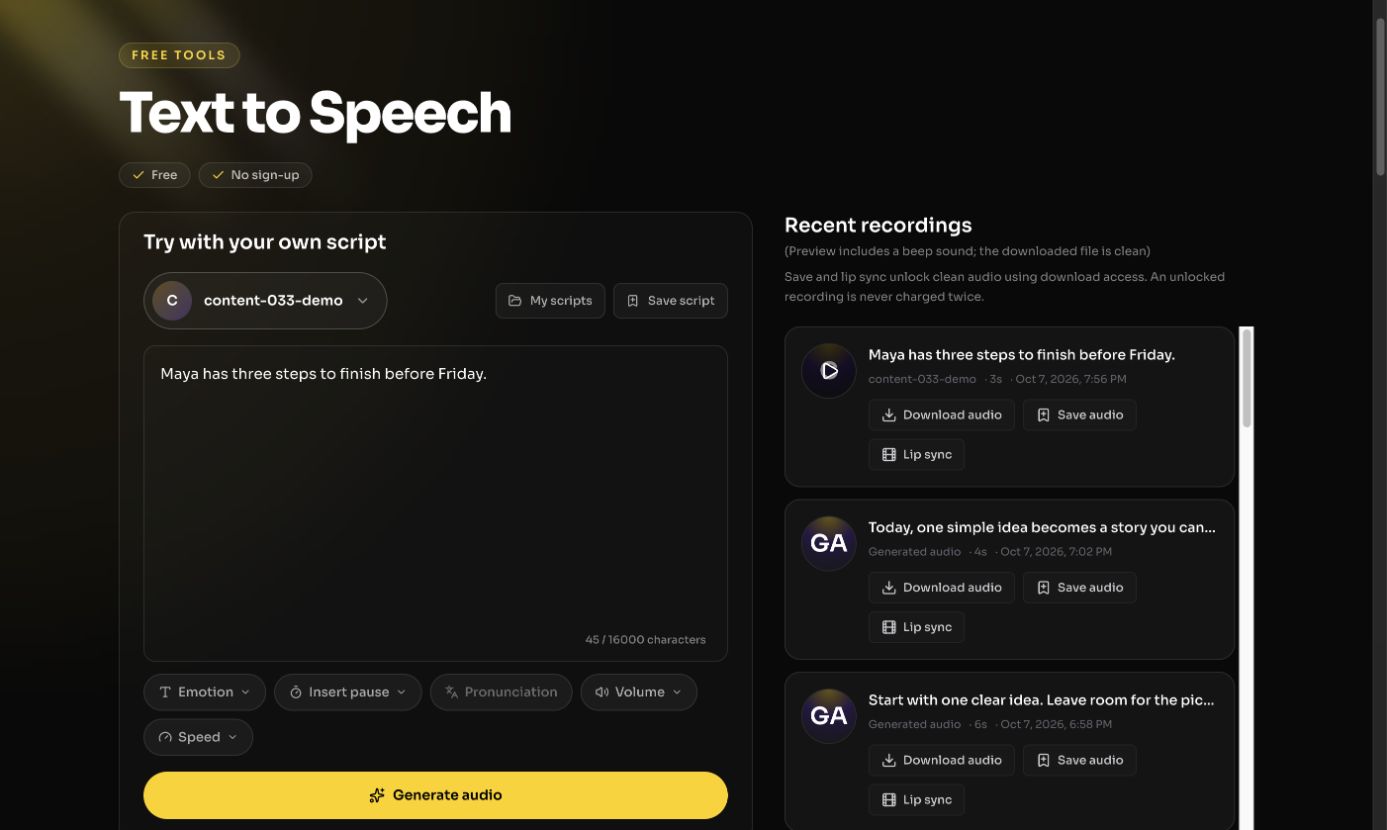
Verwandle ein geprüftes Skript in ein KI-Voiceover für Demos oder Kurse, vergleiche Stimmen und höre die fertige Tonspur an.
Wann ist dieser Ablauf sinnvoll?
Wenn sich eine Produktdemo oder Lektion ändert, muss die Vertonung oft angepasst werden. Mit Text-zu-Sprache kannst du zuerst das Skript überarbeiten und dann eine Stimme ausprobieren. Soll eine Figur im Bild dazu sprechen, verwende die freigegebene Tonspur anschließend in einem Lippensynchronisationsablauf.
So geht es
-
Skript prüfen Formuliere natürlich und kontrolliere Namen
-
Stimme wählen Vergleiche verfügbare oder selbst gespeicherte Stimmen.
-
Erzeugen und anhören Höre den ganzen Text und verbessere schwierige Stellen.
-
Audio verwenden Nutze die freigegebene Datei im Schnitt oder für Lip-Sync.
Das fertige Beispiel
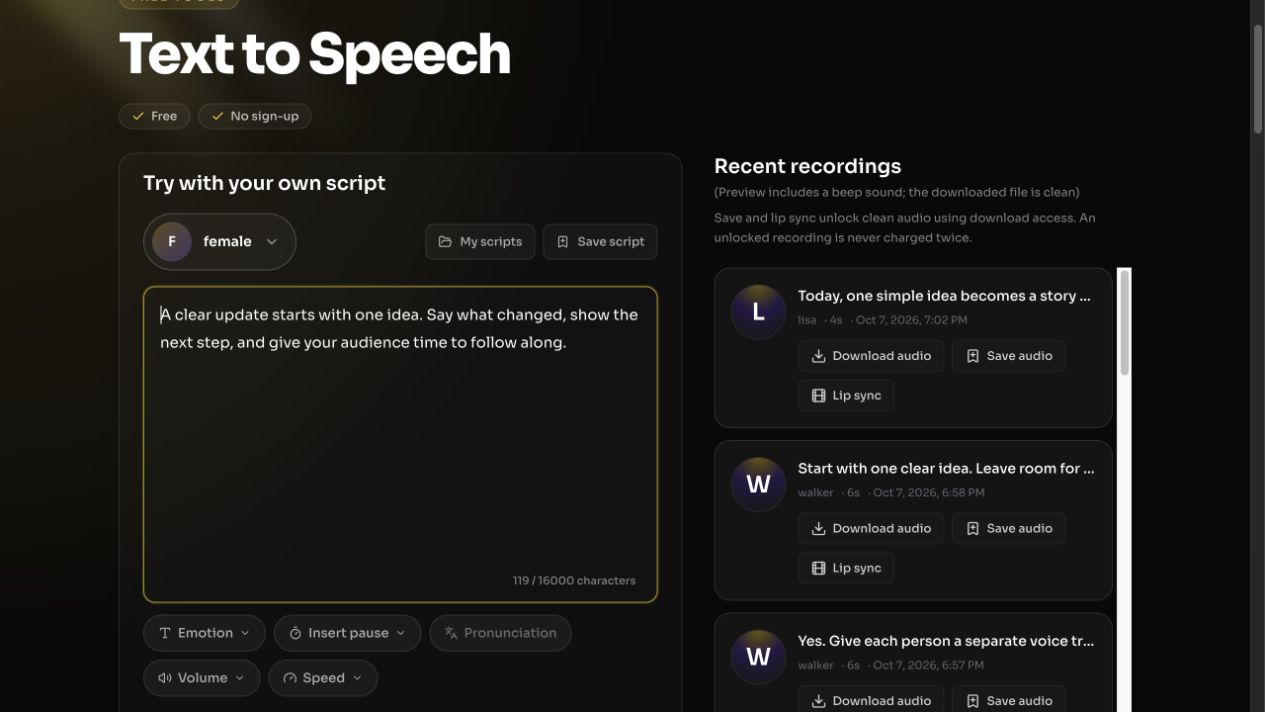
Ein kurzer Produktupdate-Text wird in Text to Speech eingegeben. Screenshot und tatsächliches Audio zeigen den Ablauf; der englische Beispieltext wird dabei nicht automatisch übersetzt.
Vor der Veröffentlichung prüfen
Für andere Sprachen brauchst du zuerst ein Skript in der jeweiligen Sprache. Prüfe Aussprache und Mischung mit Musik vor der Veröffentlichung.
Häufige Fragen
Übersetzt KI-Text-zu-Sprache mein Skript automatisch?
Nein. Schreibe das Skript zuerst in der Zielsprache und höre dir die gesamte erzeugte Vertonung an.