

Du hast in einem Video ein passendes Motiv entdeckt? Pausiere es und sende das Bild direkt an FreeLipSync. Die Chrome-Erweiterung übernimmt Videobilder, Bilder von Webseiten und Audio, ohne dass du Dateien erst speichern und anschließend hochladen musst.
Die Werbegrafiken und stummen Bildschirmaufnahmen zeigen die englische Oberfläche. Die englischen Menübezeichnungen bleiben zur Orientierung erhalten.
Einmal einrichten
Installiere FreeLipSync aus dem Chrome Web Store in Chrome auf deinem Computer. Öffne das Erweiterungsmenü und hefte FreeLipSync an die Symbolleiste an.
Bestätige beim ersten Einsatz die Hinweise zu den Nutzungsrechten und erlaube den angeforderten Zugriff auf die Quellseite. Verwende nur Material, das du nutzen darfst; bei realen Personen brauchst du auch deren Einwilligung.
Ein Videobild von YouTube, TikTok oder Instagram importieren
Ein Video kann ein gutes Porträt enthalten, auch wenn du keine separate Fotodatei hast. Der direkte Import erspart dir einen eigenen Screenshot samt Zuschneiden, Speichern und Hochladen.
- Öffne das Video in Chrome am Computer. Suche eine Stelle mit gut erkennbarem Gesicht und wenig Bewegungsunschärfe.
- Pausiere beim gewünschten Bild. Dieses Standbild wird deine Ausgangsdatei.
- Klicke in der Symbolleiste auf FreeLipSync. Ist es nicht angeheftet, wähle es im Erweiterungsmenü aus.
- Prüfe den neuen FreeLipSync-Tab. Das Bild sollte im Bildeingabefeld erscheinen. Nun kannst du Text oder Audio hinzufügen.
YouTube-Beispiel: pausieren, FreeLipSync im Erweiterungsmenü auswählen und mit dem bereits geladenen Bild weiterarbeiten.
Die Aufnahme zeigt YouTube. Auf TikTok- oder Instagram-Seiten mit zugänglichem Video verwendest du denselben Ablauf. Zeigt der Player ein eigenes Rechtsklickmenü, nutze die Symbolleiste.
Was wird übertragen? Ein einzelnes Standbild. Bewegung und Ton des ursprünglichen Videos sind nicht enthalten. Du kannst dem Bild anschließend eine neue Stimme geben.
Ein Tastenkürzel für die Bildaufnahme lässt sich unter chrome://extensions/shortcuts einrichten.
Ein Bild per Rechtsklick importieren
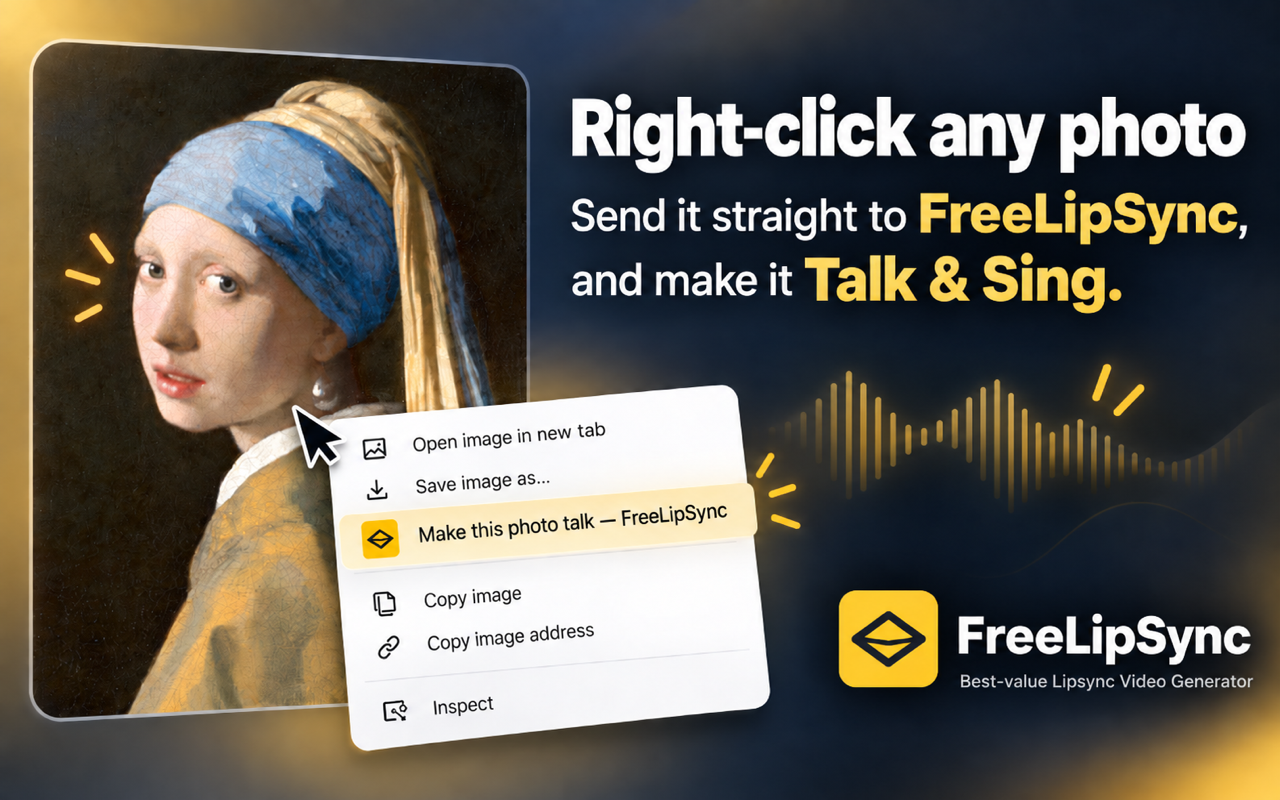
Über das Kontextmenü gelangt ein Webseitenbild direkt zu FreeLipSync.
- Klicke mit der rechten Maustaste direkt auf das Bild.
- Wähle Make this photo talk — FreeLipSync, also die Option zum Sprechenlassen des Fotos.
- Prüfe, ob dasselbe Bild im neuen Tab erscheint.
Bildbeispiel: Das Porträt auf der Seite zu Das Mädchen mit dem Perlenohrring erscheint im Bildeingabefeld von FreeLipSync.
Dieser Weg ist praktisch, wenn das gewünschte Bild schon vor dir geöffnet ist. Ergänze danach deinen Text oder deine Aufnahme im Editor.
Audio aus einem Webplayer importieren
Du kannst auch mit dem Ton anfangen und das Bild danach ergänzen:
- Klicke mit der rechten Maustaste auf den Audioplayer der Seite.
- Wähle Lip sync to this audio — FreeLipSync.
- Prüfe die geladene Aufnahme im Bereich Upload Audio des neuen Tabs.
- Füge im selben Tab das passende Bild oder Video hinzu.
Das Audio ist geladen; das Eingabefeld für Bild oder Video ist noch leer.
Der Import benötigt einen zugänglichen Link zur Audiodatei. Die Demonstration nutzt einen Ausschnitt aus Für Elise, um die Übertragung zu zeigen. Für gesprochenen Text solltest du eine Aufnahme mit klarer Stimme wählen.
In FreeLipSync weiterarbeiten
Wähle nach dem Bildimport Input Text, um einen Text einzugeben und eine Stimme auszuwählen, oder Upload Audio für deine eigene Aufnahme. Hast du zuerst Audio importiert, ergänze das Bild im selben Editor-Tab.
Kontrolliere die Eingaben und die auf der Website angezeigten Bedingungen, bevor du eine Generierungsoption startest. Die Erweiterung bereitet das Material vor; sie startet die Generierung nicht automatisch.
Weiter geht es mit Fotos mit Text sprechen lassen oder Fotos mit hochgeladenem Audio sprechen lassen. Für eine vollständige bewegte Videodatei nutze Video-Lippensynchronisation mit Audio.
Probleme lösen
Im Rechtsklickmenü des Players fehlt FreeLipSync
Pausiere das Video und öffne FreeLipSync über die Symbolleiste oder das Erweiterungsmenü von Chrome, wie in der YouTube-Demonstration.
FreeLipSync öffnet sich, aber das Material fehlt
Prüfe, ob die Erweiterung aktiv ist und auf die Quellseite zugreifen darf. Versuche den Import von dort erneut. Mit der Originaldatei kannst du alternativ direkt hochladen.
Der Eintrag für Bilder erscheint nicht
Klicke direkt auf das Bild statt auf Text oder leere Fläche daneben. Prüfe außerdem, ob die Erweiterung installiert und aktiviert ist.
Das Audio ist da, aber ein Bild fehlt
Genau diesen Zustand zeigt die Audio-Demonstration. Füge vor der Generierung im selben Tab ein Bild oder Video hinzu.
Häufige Fragen
Wird das ganze YouTube-, TikTok- oder Instagram-Video heruntergeladen?
Nein. Nur der ausgewählte Moment wird als Standbild importiert. Anschließend kannst du dieses Bild in FreeLipSync mit neuem Text oder Audio animieren.
Funktioniert das bei jedem Video dieser Plattformen?
Nein. Wiedergabeschutz, Berechtigungen und Zugangsbedingungen können die Aufnahme einschränken. Laut Store-Beschreibung sind DRM-geschützte Medien und Inhalte mit erforderlicher Anmeldung ausgeschlossen.
Kann ich Importe von mehreren Seiten zusammenführen?
Die Demonstrationen öffnen für jeden Import einen Ziel-Tab. Importiere zuerst ein Element und ergänze das andere im selben Tab. Das Zusammenführen separater Importe in einen bestehenden Entwurf wurde nicht demonstriert.
Brauche ich die Erweiterung für ein sprechendes Foto?
Nein. Du kannst eigene Dateien direkt im Tool für sprechende Fotos hochladen. Die Erweiterung erleichtert die Materialübernahme beim Surfen.
Geht das auch auf dem Smartphone?
Diese Erweiterungsschritte gelten für Chrome am Computer. Öffne auf dem Smartphone die FreeLipSync-Website und nutze dort den Datei-Upload.


