
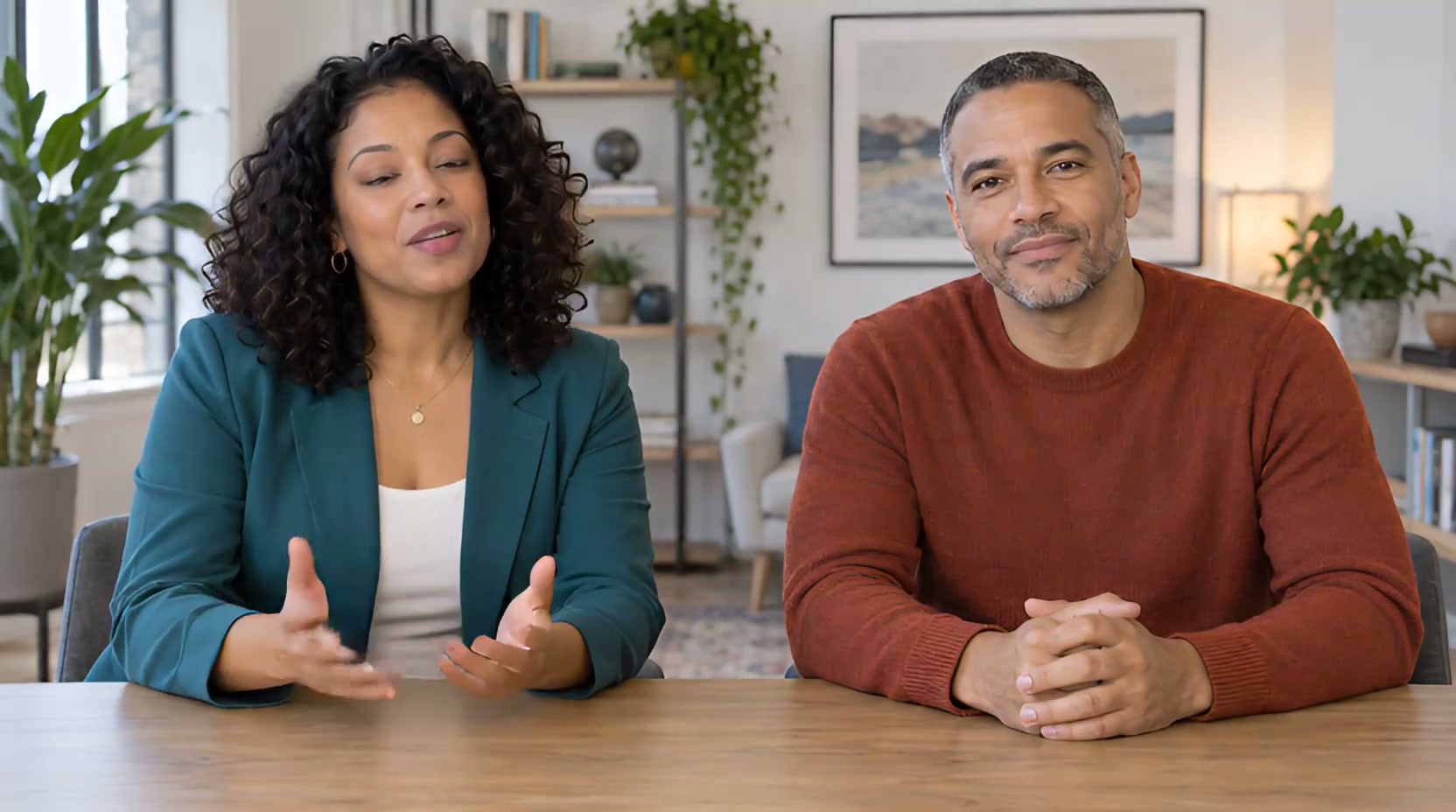
पॉडकास्ट या म्यूज़िक वीडियो के लिए दो लोगों का वाइड शॉट, अलग क्लोज़-अप, हर सीन का ऑडियो और वैकल्पिक कैमरा निर्देश जोड़ें।
यह तरीका कब उपयोगी है?
एक फोटो लगातार चलने वाले शॉट के लिए ठीक है। बातचीत में वक्ता बदलते हों या गीत में दोनों गायकों को अलग दिखाना हो तो पहले शॉट का क्रम बनाएं। यह टूल आपके दिए चित्र और ऑडियो इस्तेमाल करता है; ज़रूरी स्टोरीबोर्ड चित्र अपने आप नहीं बनाता।
कैसे बनाएं
-
शॉट तय करें हर पंक्ति को वाइड शॉट या किसी एक के क्लोज़-अप से जोड़ें।
-
चित्र और आवाज़ मिलाएं हर सीन में सही व्यक्ति का चित्र और ऑडियो रखें।
-
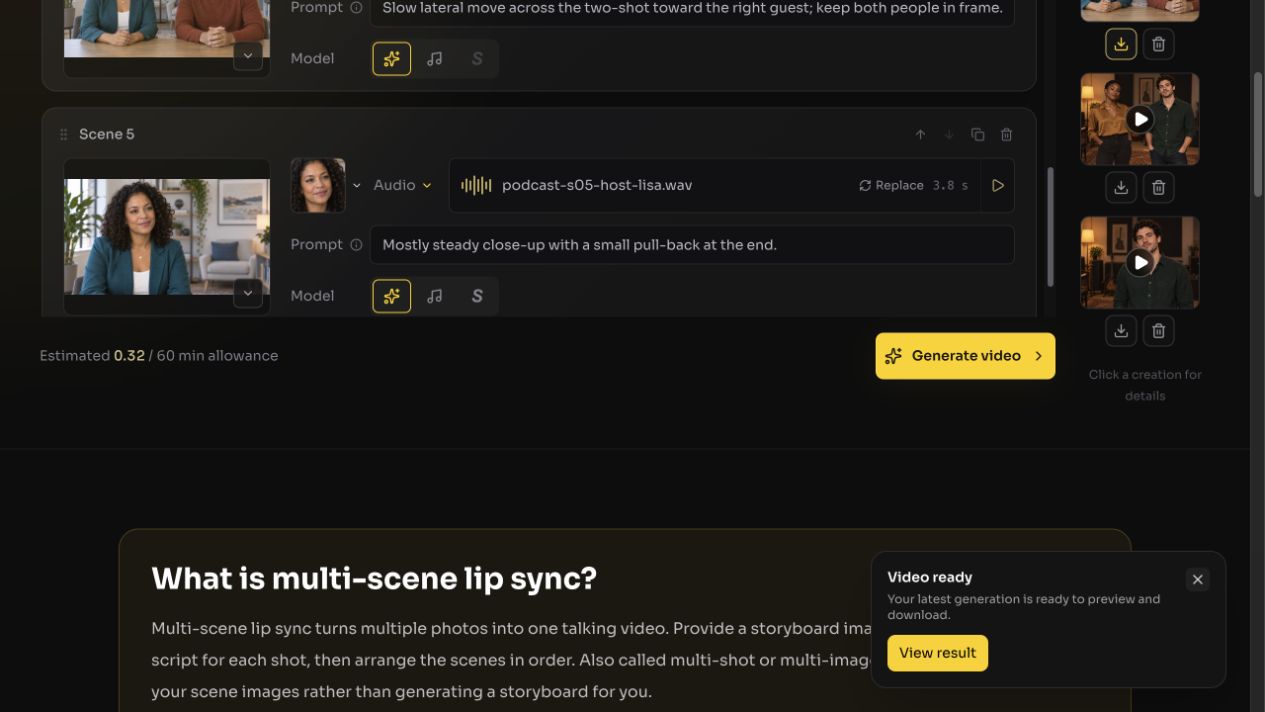
क्रम लगाएं ज़रूरत हो तो हर शॉट में मूवमेंट का निर्देश दें।
-
पूरा वीडियो जांचें पहचान
तैयार उदाहरण
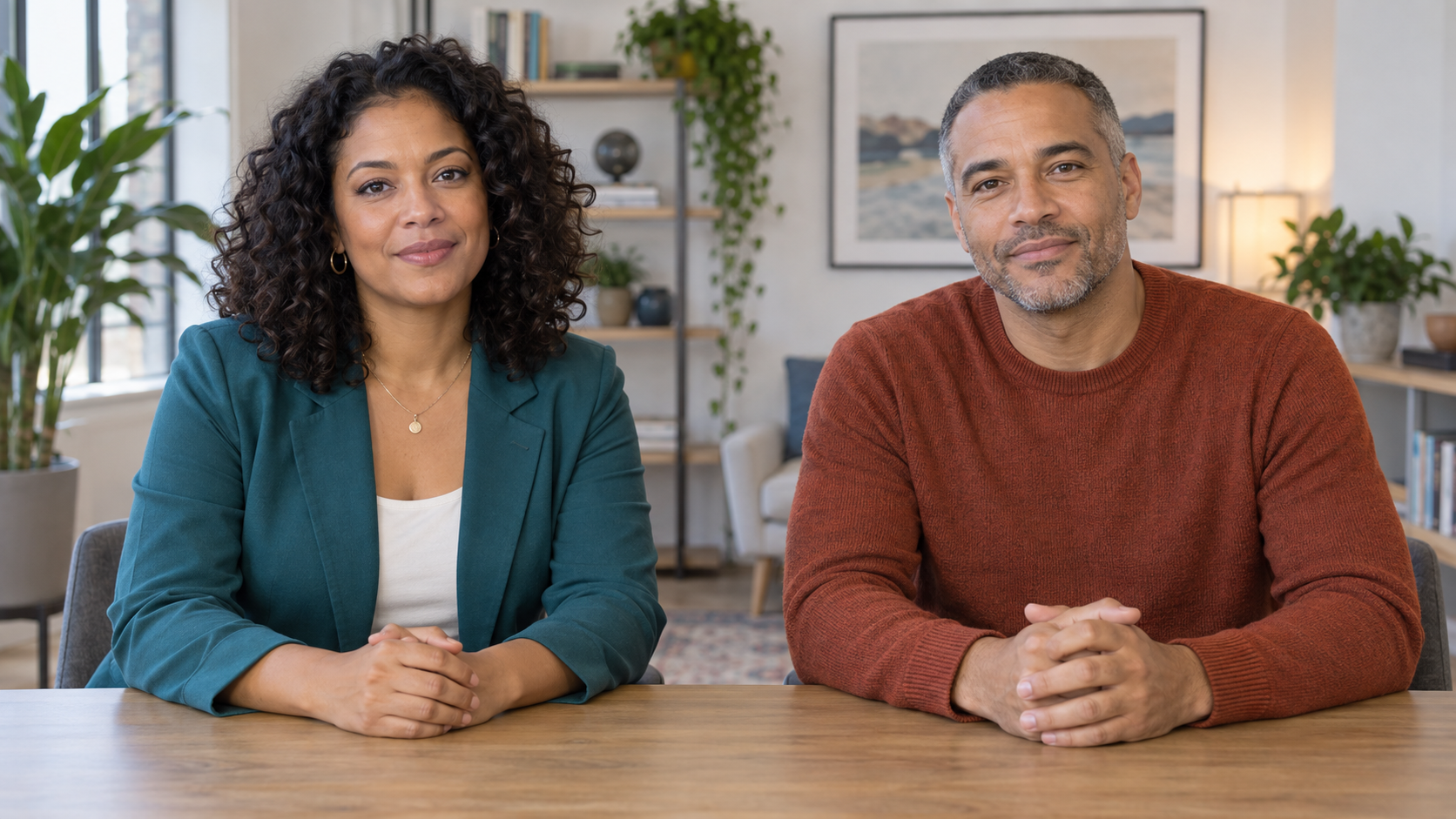
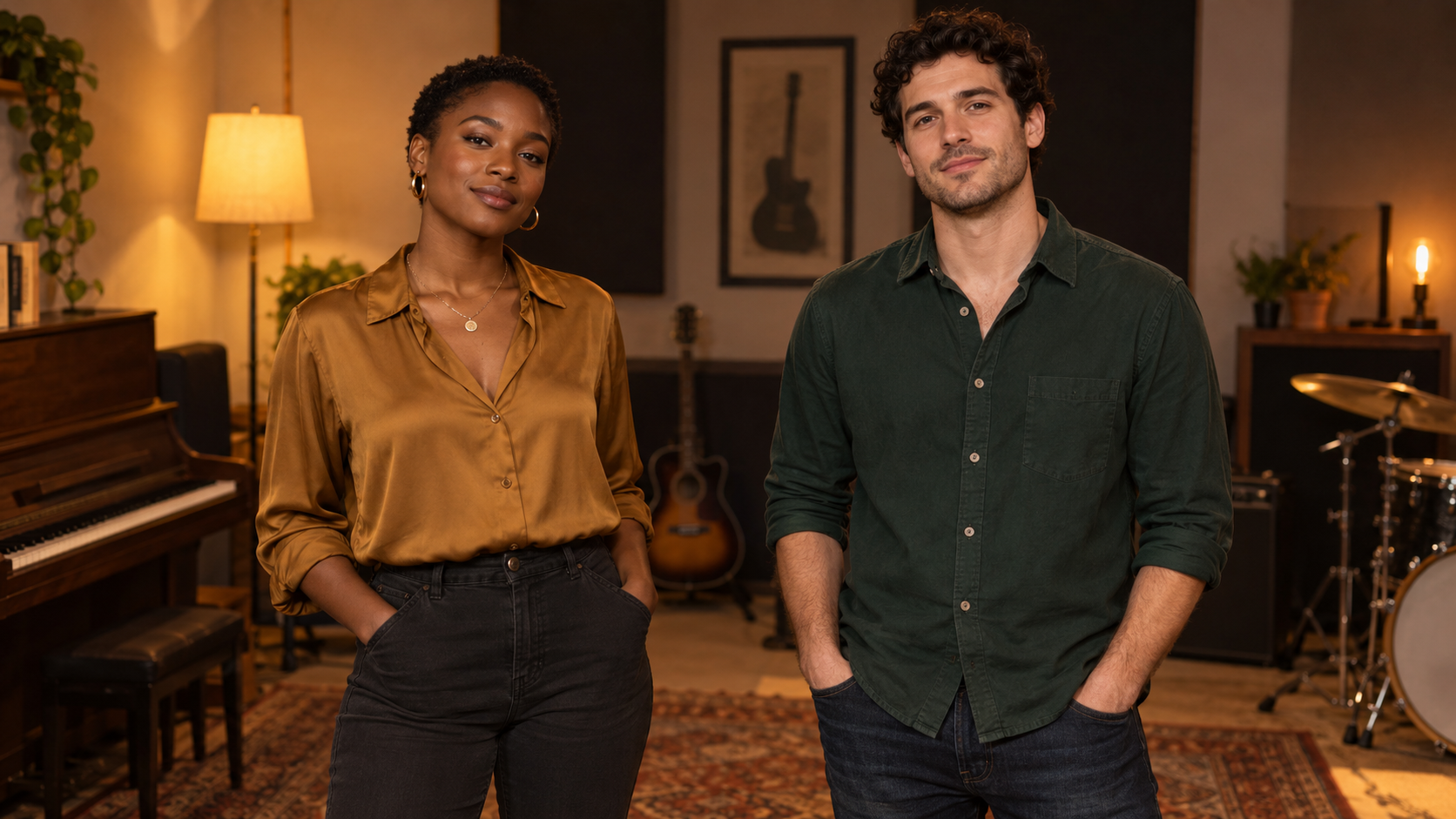
दो तैयार पांच-शॉट उदाहरण हैं; होस्ट और अतिथि का पॉडकास्ट तथा दो गायकों का म्यूज़िक वीडियो। एडिटर का स्क्रीनशॉट सीन का क्रम दिखाता है।
प्रकाशित करने से पहले जांचें
शॉट बदलने पर चेहरे एक जैसे रहें और कट सहज लगें। एक व्यक्ति और दो व्यक्ति वाले शॉट के लिए सही मोड चुनें; निर्देश हर कट का सटीक समय तय नहीं करता।
अक्सर पूछे जाने वाले सवाल
क्या टूल सारे शॉट अपने आप तय करता है?
नहीं। हर दृश्य की तस्वीर और आवाज़ तैयार करके टाइमलाइन में क्रम दें; चाहें तो गति के निर्देश जोड़ें।


