

वीडियो में कोई ऐसा पल मिला जिसे आप इस्तेमाल करना चाहते हैं? उसे रोकें और वही फ़्रेम सीधे FreeLipSync को भेजें। Chrome एक्सटेंशन वीडियो फ़्रेम, वेब की तस्वीरें और ऑडियो लाता है, ताकि फ़ाइल को पहले सेव करके दोबारा अपलोड न करना पड़े।
नीचे के प्रचार चित्र और बिना आवाज़ वाली स्क्रीन रिकॉर्डिंग अंग्रेज़ी इंटरफ़ेस दिखाते हैं। मेन्यू के नाम अंग्रेज़ी में रखे गए हैं, ताकि आप उन्हें रिकॉर्डिंग से मिला सकें।
एक बार सेटअप करें
कंप्यूटर के Chrome में Chrome Web Store से FreeLipSync इंस्टॉल करें। एक्सटेंशन मेन्यू खोलकर FreeLipSync को टूलबार पर पिन करें।
पहली बार सामग्री इस्तेमाल करने के अधिकार की पुष्टि करें और ज़रूरत पड़ने पर स्रोत वेबसाइट की पहुँच की अनुमति दें। वही सामग्री चुनें जिसे इस्तेमाल करने का अधिकार आपके पास है; किसी असली व्यक्ति की तस्वीर हो तो उसकी अनुमति भी लें।
YouTube, TikTok या Instagram से वीडियो फ़्रेम इम्पोर्ट करें
अलग फ़ोटो फ़ाइल न होने पर भी वीडियो में एक साफ़ पोर्ट्रेट मिल सकता है। सीधे फ़्रेम इम्पोर्ट करने से स्क्रीनशॉट लेना, काटना, सेव करना और अपलोड करना बच जाता है।
- कंप्यूटर के Chrome में वीडियो खोलें। ऐसा पल चुनें जिसमें चेहरा साफ़ हो और हिलने से कम धुंधला हुआ हो।
- मनचाहे फ़्रेम पर वीडियो रोकें। यही स्थिर तस्वीर आपकी शुरुआती सामग्री बनेगी।
- टूलबार में FreeLipSync पर क्लिक करें। पिन नहीं किया है तो Chrome के एक्सटेंशन मेन्यू से चुनें।
- नया FreeLipSync टैब देखें। फ़्रेम तस्वीर वाले इनपुट में दिखना चाहिए। अब आप टेक्स्ट या ऑडियो जोड़ सकते हैं।
YouTube उदाहरण: वीडियो रोकें, एक्सटेंशन मेन्यू से FreeLipSync चुनें और पहले से लोड तस्वीर के साथ आगे बढ़ें।
रिकॉर्डिंग YouTube का तरीका दिखाती है। जिन TikTok या Instagram पेजों के वीडियो तक पहुँच उपलब्ध हो, वहाँ भी यही रोकने और इम्पोर्ट करने का तरीका अपनाएँ। प्लेयर का अपना राइट-क्लिक मेन्यू हो तो टूलबार का बटन इस्तेमाल करें।
क्या इम्पोर्ट होता है? एक स्थिर तस्वीर। मूल वीडियो की हरकत और आवाज़ साथ नहीं आती। तस्वीर लोड होने के बाद उसे नई आवाज़ दे सकते हैं।
बार-बार इस्तेमाल के लिए chrome://extensions/shortcuts पर फ़्रेम लेने का कीबोर्ड शॉर्टकट सेट कर सकते हैं।
राइट-क्लिक से तस्वीर इम्पोर्ट करें
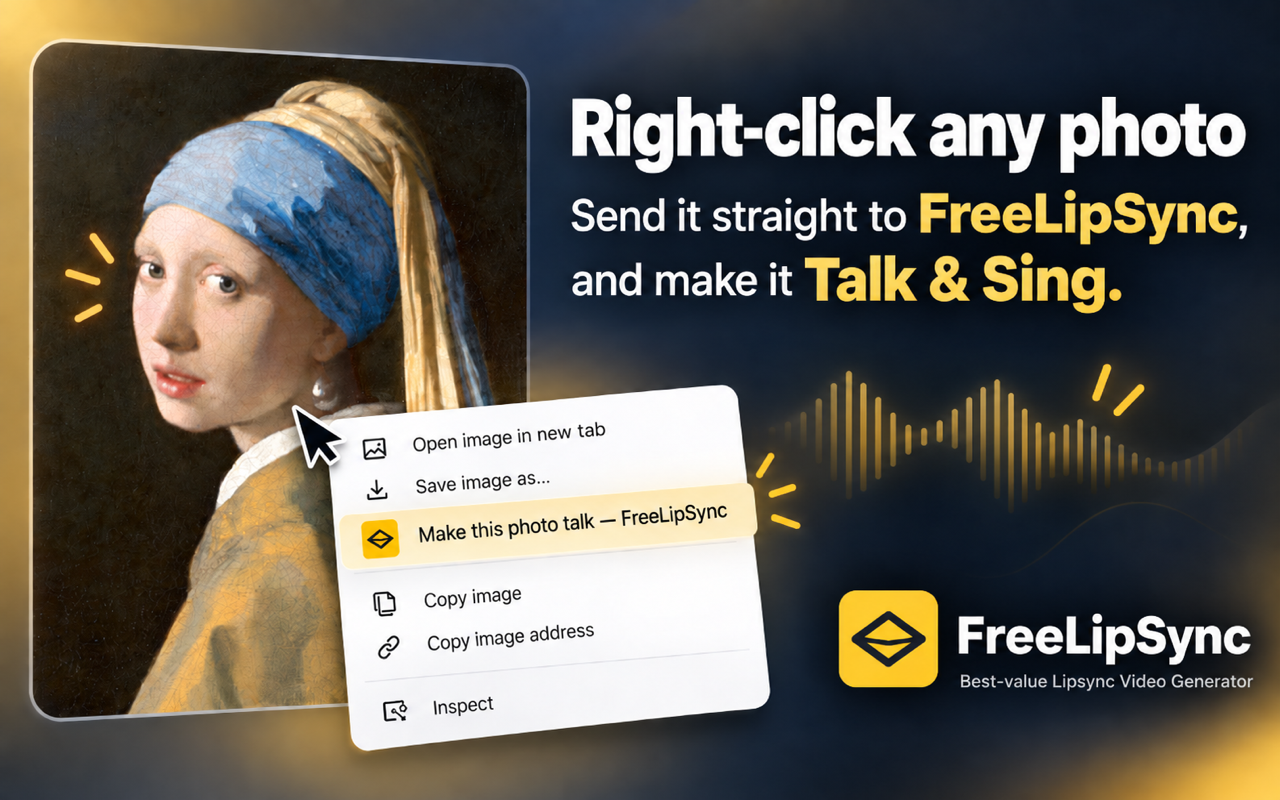
तस्वीर के राइट-क्लिक मेन्यू से वेब की तस्वीर सीधे FreeLipSync भेजें।
- सीधे तस्वीर पर राइट-क्लिक करें।
- Make this photo talk — FreeLipSync चुनें, यानी तस्वीर को बोलने वाला बनाने का विकल्प।
- नए टैब में वही तस्वीर लोड हुई है, यह जाँचें।
तस्वीर का उदाहरण: Girl with a Pearl Earring वाले पेज का पोर्ट्रेट FreeLipSync के तस्वीर इनपुट में आ जाता है।
मनचाही तस्वीर पहले से खुली हो तो यह रास्ता सुविधाजनक है। लोड होने के बाद एडिटर में अपना संवाद या रिकॉर्डिंग जोड़ें।
वेब पेज के प्लेयर से ऑडियो इम्पोर्ट करें
आप पहले आवाज़ ला सकते हैं और तस्वीर बाद में जोड़ सकते हैं:
- पेज के ऑडियो प्लेयर पर राइट-क्लिक करें।
- Lip sync to this audio — FreeLipSync चुनें।
- नए टैब में Upload Audio के नीचे लोड हुए ऑडियो को जाँचें।
- उसी टैब में उससे जोड़ने वाली तस्वीर या वीडियो डालें।
ऑडियो लोड हो चुका है, लेकिन तस्वीर या वीडियो वाला इनपुट अभी खाली है।
ऑडियो इम्पोर्ट के लिए मीडिया फ़ाइल का सुलभ लिंक चाहिए। उदाहरण में Für Elise का संगीत अंश केवल ट्रांसफ़र दिखाने के लिए है। बोलने वाले लिप सिंक के लिए साफ़ आवाज़ वाली रिकॉर्डिंग चुनें।
FreeLipSync में बनाना जारी रखें
तस्वीर या फ़्रेम लाने के बाद Input Text में संवाद लिखकर आवाज़ चुनें, या Upload Audio से अपनी रिकॉर्डिंग जोड़ें। ऑडियो पहले लाए हैं तो उसी एडिटर टैब में तस्वीर डालें।
इनपुट जाँचें, सही जनरेशन विकल्प चुनें और साइट पर दिखने वाली शर्तें पढ़ें। एक्सटेंशन सामग्री तैयार करता है; जनरेशन तभी शुरू होती है जब आप उसे शुरू करते हैं।
अगले चरणों के लिए टेक्स्ट से तस्वीर को बुलवाने या अपलोड किए गए ऑडियो से तस्वीर को बुलवाने की गाइड देखें। पूरी चलती वीडियो फ़ाइल के लिए ऑडियो से वीडियो लिप सिंक इस्तेमाल करें।
समस्याएँ कैसे सुलझाएँ
वीडियो प्लेयर के राइट-क्लिक मेन्यू में एक्सटेंशन नहीं दिखता
वीडियो रोककर Chrome के टूलबार या एक्सटेंशन मेन्यू से FreeLipSync चुनें। YouTube के उदाहरण में यही तरीका दिखाया गया है।
FreeLipSync खुलता है, लेकिन सामग्री नहीं आती
जाँचें कि एक्सटेंशन चालू है और उसे स्रोत साइट की अनुमति मिली है। सामग्री वाले पेज से फिर कोशिश करें। मूल फ़ाइल आपके पास हो तो सीधे अपलोड भी कर सकते हैं।
तस्वीर वाला विकल्प नहीं दिखता
तस्वीर पर ही राइट-क्लिक करें, उसके आसपास के टेक्स्ट या खाली जगह पर नहीं। यह भी देखें कि एक्सटेंशन इंस्टॉल और चालू है।
ऑडियो आ गया, लेकिन तस्वीर नहीं है
ऑडियो के उदाहरण में भी यही स्थिति है। जनरेशन से पहले उसी टैब में तस्वीर या वीडियो जोड़ें।
अक्सर पूछे जाने वाले सवाल
क्या फ़्रेम इम्पोर्ट से पूरा YouTube, TikTok या Instagram वीडियो डाउनलोड होता है?
नहीं। चुना हुआ पल सिर्फ़ स्थिर तस्वीर के रूप में आता है। उसके बाद FreeLipSync में नए संवाद या ऑडियो से उस तस्वीर को एनिमेट कर सकते हैं।
क्या इन प्लेटफ़ॉर्म के सभी वीडियो काम करेंगे?
नहीं। प्लेबैक सुरक्षा, साइट की अनुमति और पेज की पहुँच फ़्रेम लेने को सीमित कर सकती हैं। स्टोर विवरण के अनुसार DRM-सुरक्षित मीडिया और साइन इन माँगने वाले संसाधन दायरे में नहीं हैं।
क्या अलग-अलग पेजों से इम्पोर्ट की गई सामग्री जुड़ सकती है?
उदाहरण हर इम्पोर्ट के लिए एक लक्ष्य टैब खोलते हैं। पहले एक सामग्री लाएँ, फिर उसी टैब में दूसरी जोड़ें। अलग इम्पोर्ट को पुराने ड्राफ़्ट में अपने-आप जोड़ना इन उदाहरणों में नहीं दिखाया गया है।
क्या बोलती तस्वीर बनाने के लिए एक्सटेंशन ज़रूरी है?
नहीं। अपनी फ़ाइलें सीधे बोलती तस्वीर बनाने वाले टूल पर अपलोड कर सकते हैं। एक्सटेंशन ब्राउज़िंग के दौरान सामग्री लाना आसान करता है।
क्या ये चरण फ़ोन पर भी कर सकते हैं?
एक्सटेंशन के ये चरण कंप्यूटर के Chrome के लिए हैं। फ़ोन पर FreeLipSync वेबसाइट खोलकर उसका फ़ाइल अपलोड विकल्प इस्तेमाल करें।


