

Encontrou um momento de um vídeo que quer aproveitar? Pause e envie esse quadro direto para o FreeLipSync. A extensão do Chrome importa quadros, imagens e áudio de páginas da web, sem precisar salvar o arquivo e fazer outro upload.
As imagens promocionais e as gravações sem som usam a interface em inglês. Os nomes dos menus foram mantidos como aparecem nas demonstrações.
Configure uma vez
Instale o FreeLipSync pela Chrome Web Store no Chrome do computador. Abra o menu de extensões e fixe o FreeLipSync na barra de ferramentas.
No primeiro uso, confirme que tem direito de usar o material e conceda o acesso solicitado ao site de origem. Se uma pessoa real aparece no material, obtenha também a autorização dela.
Importe um quadro do YouTube, TikTok ou Instagram
Um vídeo pode ter um ótimo retrato, mesmo sem uma foto separada. A importação direta evita ter que tirar uma captura de tela, recortar, salvar e enviar manualmente.
- Abra o vídeo no Chrome do computador. Procure um rosto nítido, com pouco desfoque de movimento.
- Pause no quadro desejado. Essa imagem estática será o ponto de partida.
- Clique no FreeLipSync na barra de ferramentas. Se não estiver fixado, use o menu de extensões.
- Confira a nova aba do FreeLipSync. O quadro deve aparecer na entrada de imagem, pronto para receber texto ou áudio.
Exemplo no YouTube: pause, selecione o FreeLipSync no menu de extensões e continue com a imagem já carregada.
A gravação mostra o YouTube. Em páginas do TikTok ou Instagram com vídeo acessível, use o mesmo fluxo. Quando o player usa um menu próprio no botão direito, acione a extensão pela barra de ferramentas.
O que chega ao FreeLipSync? Uma imagem estática. O movimento e o som do vídeo original não são importados. Você pode dar uma nova voz à imagem depois.
Para usar com frequência, configure um atalho de captura em chrome://extensions/shortcuts.
Importe uma imagem com o botão direito
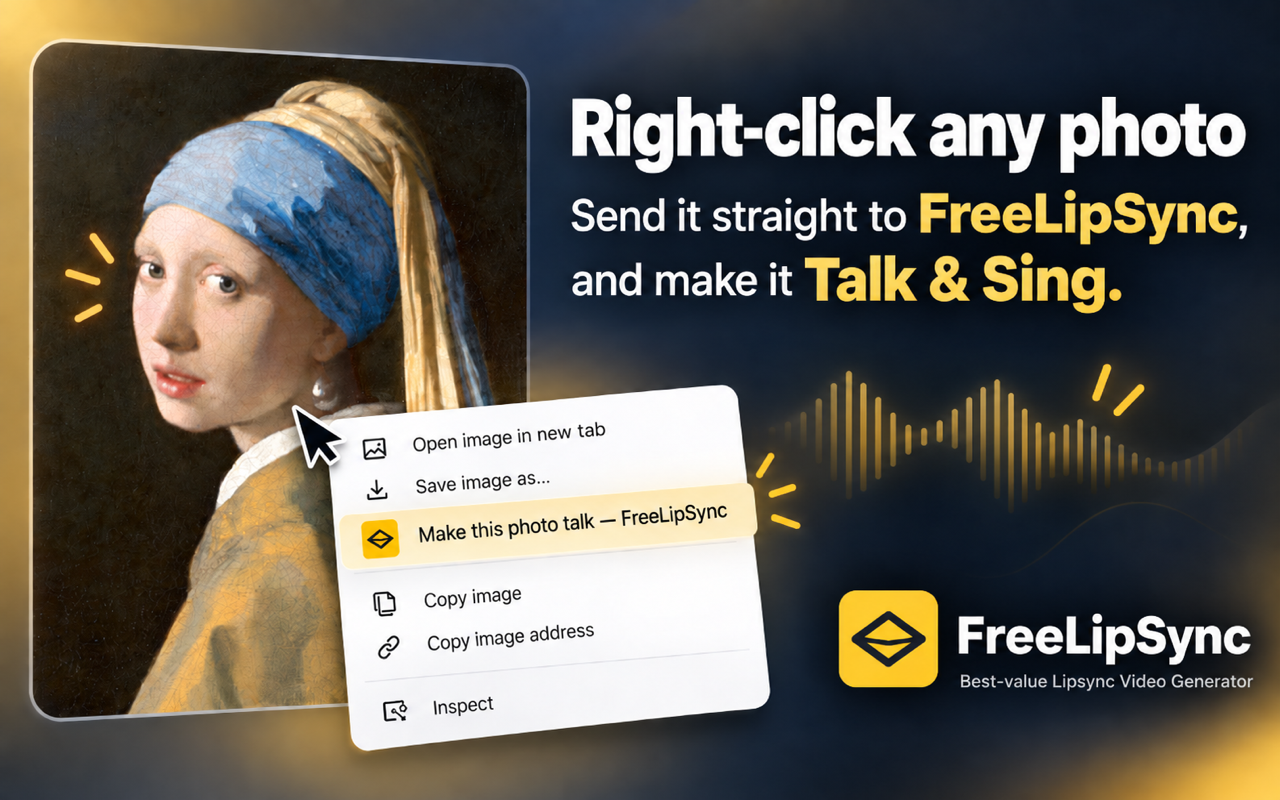
Envie uma imagem da página ao FreeLipSync pelo menu do botão direito.
- Clique com o botão direito diretamente na imagem.
- Selecione Make this photo talk — FreeLipSync, a opção para fazer a foto falar.
- Confira se a mesma imagem aparece na nova aba.
Exemplo: o retrato da página de Moça com Brinco de Pérola aparece na entrada de imagem do FreeLipSync.
Esse caminho é útil quando a imagem já está aberta à sua frente. Depois de importar, continue no editor com seu roteiro ou gravação.
Importe áudio de um player da web
Você também pode começar pelo som e acrescentar a imagem depois:
- Clique com o botão direito no player de áudio da página.
- Escolha Lip sync to this audio — FreeLipSync.
- Confira o áudio em Upload Audio na nova aba.
- Adicione a foto ou o vídeo que deseja combinar com ele nessa mesma aba.
O áudio já foi carregado, enquanto a entrada de imagem ou vídeo ainda está vazia.
A importação exige um link acessível para o arquivo de áudio. O exemplo usa um trecho de Für Elise para mostrar a transferência; para sincronizar fala, escolha uma gravação com voz clara.
Continue criando no FreeLipSync
Após importar uma imagem ou um quadro, escolha Input Text para escrever uma frase e selecionar uma voz, ou Upload Audio para enviar sua gravação. Se começou pelo áudio, adicione a imagem na mesma aba do editor.
Confira os materiais, escolha a opção de geração adequada e leia as condições exibidas no site. A extensão prepara a mídia; a geração só começa quando você decide iniciá-la.
Continue com fazer uma foto falar com texto ou fazer uma foto falar com áudio. Para usar o vídeo completo com movimento, acesse sincronização labial de vídeo com áudio.
Solução de problemas
O menu do player não mostra a extensão
Pause o vídeo e clique no FreeLipSync pela barra de ferramentas ou pelo menu de extensões do Chrome, como no exemplo do YouTube.
O FreeLipSync abre, mas o material não aparece
Confira se a extensão está ativada e tem acesso ao site de origem. Tente novamente na página do material. Se tiver o arquivo original, você também pode enviá-lo diretamente.
A opção para imagens não aparece
Clique com o botão direito na própria imagem, não no texto ou espaço ao redor. Verifique se a extensão está instalada e ativada.
O áudio chegou, mas falta a imagem
Esse é o estado mostrado na demonstração de áudio. Adicione uma foto ou um vídeo na mesma aba antes de gerar.
Perguntas frequentes
A captura baixa o vídeo inteiro do YouTube, TikTok ou Instagram?
Não. Ela importa um único instante como imagem estática. Depois, você pode animar a imagem com um novo roteiro ou áudio no FreeLipSync.
Funciona com todos os vídeos dessas plataformas?
Não. Proteções de reprodução, permissões e condições de acesso podem impedir a captura. A descrição da extensão exclui mídia com DRM e recursos que exigem login.
Posso combinar importações de páginas diferentes?
As demonstrações abrem uma aba de destino a cada importação. Importe um material e adicione o outro nessa mesma aba; não foi demonstrado que importações separadas se juntam a um rascunho existente.
Preciso da extensão para fazer uma foto falar?
Não. Você pode enviar seus arquivos diretamente à ferramenta de fotos falantes. A extensão facilita trazer mídia enquanto navega.
Posso seguir esses passos no celular?
Os passos da extensão são para o Chrome no computador. No celular, abra o FreeLipSync e use o upload do próprio site.


