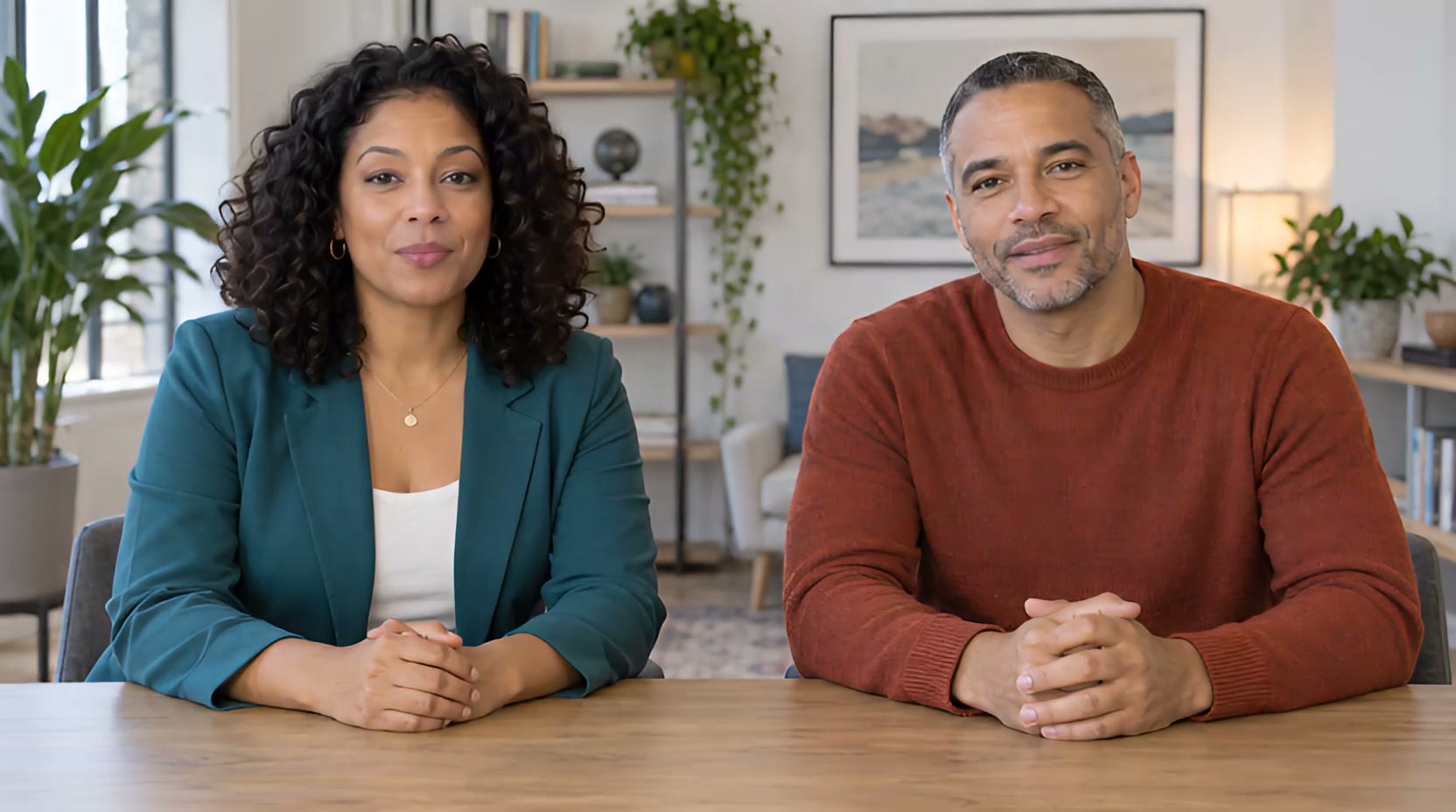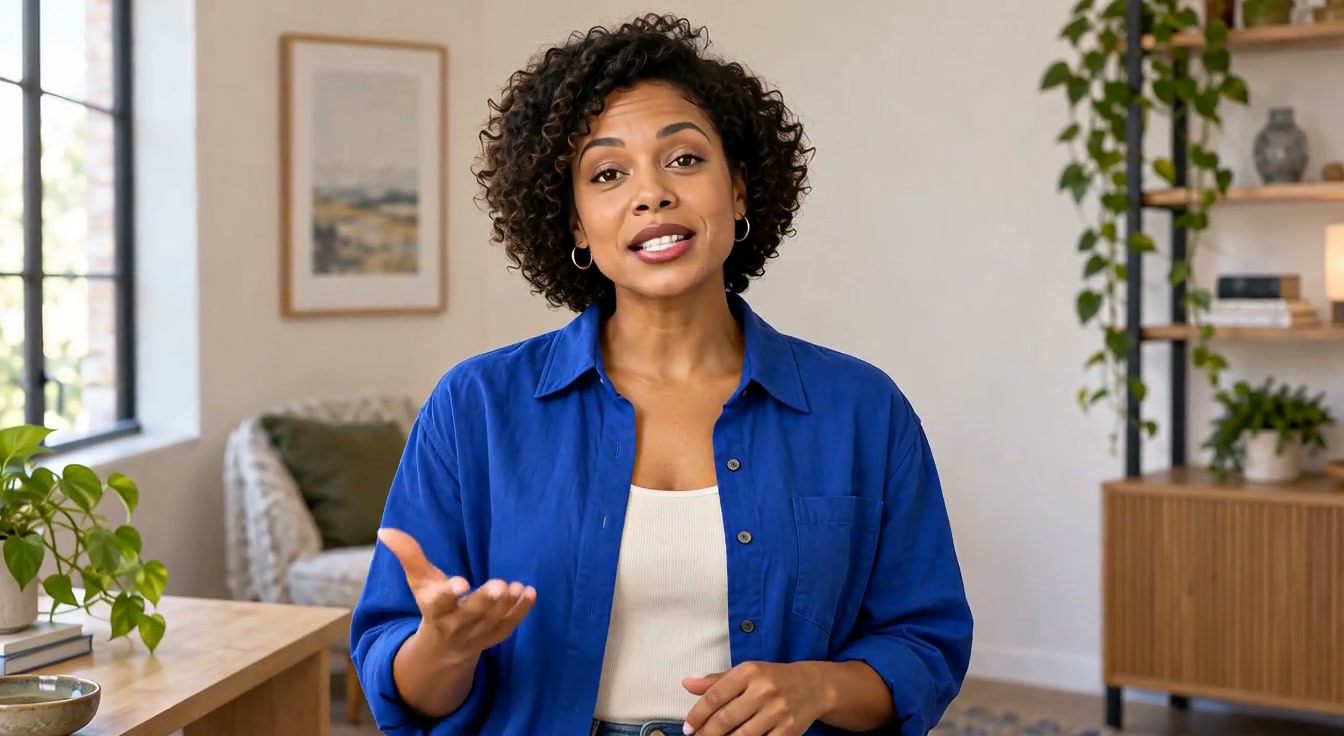
Gib Figurenbewegung und Kamerafahrt getrennt vor und prüfe bei deinem animierten Porträt die KI-Lippensynchronisation.
Wann ist dieser Ablauf sinnvoll?
Für eine Produktvorstellung oder einen Figurenmonolog ist ein unbewegtes Porträt manchmal zu statisch. Trenne deshalb die Handlung der Person von der Kamerabewegung. So lässt sich nach der Generierung beurteilen, ob das Motiv und der Bildausschnitt die Aussage unterstützen.
So geht es
-
Bild und Satz vorbereiten Wähle ein Porträt mit Nutzungsrecht und einen gesprochenen Satz.
-
Handlung beschreiben Formuliere eine einfache Geste oder Änderung des Gesichtsausdrucks.
-
Kamera beschreiben Gib Zoom oder seitliche Fahrt gesondert an.
-
Ergebnis prüfen Kontrolliere Lippen
Das fertige Beispiel
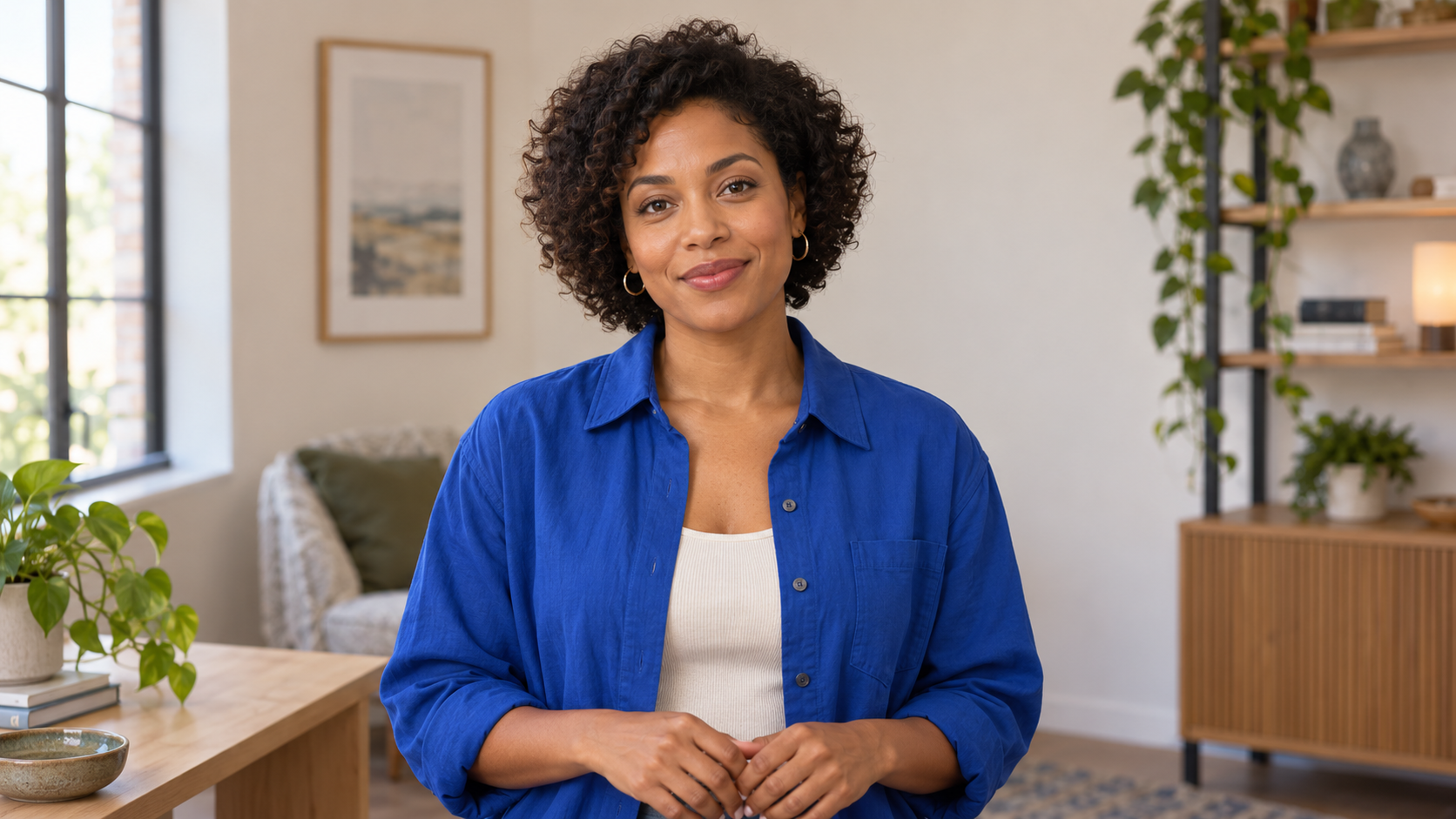
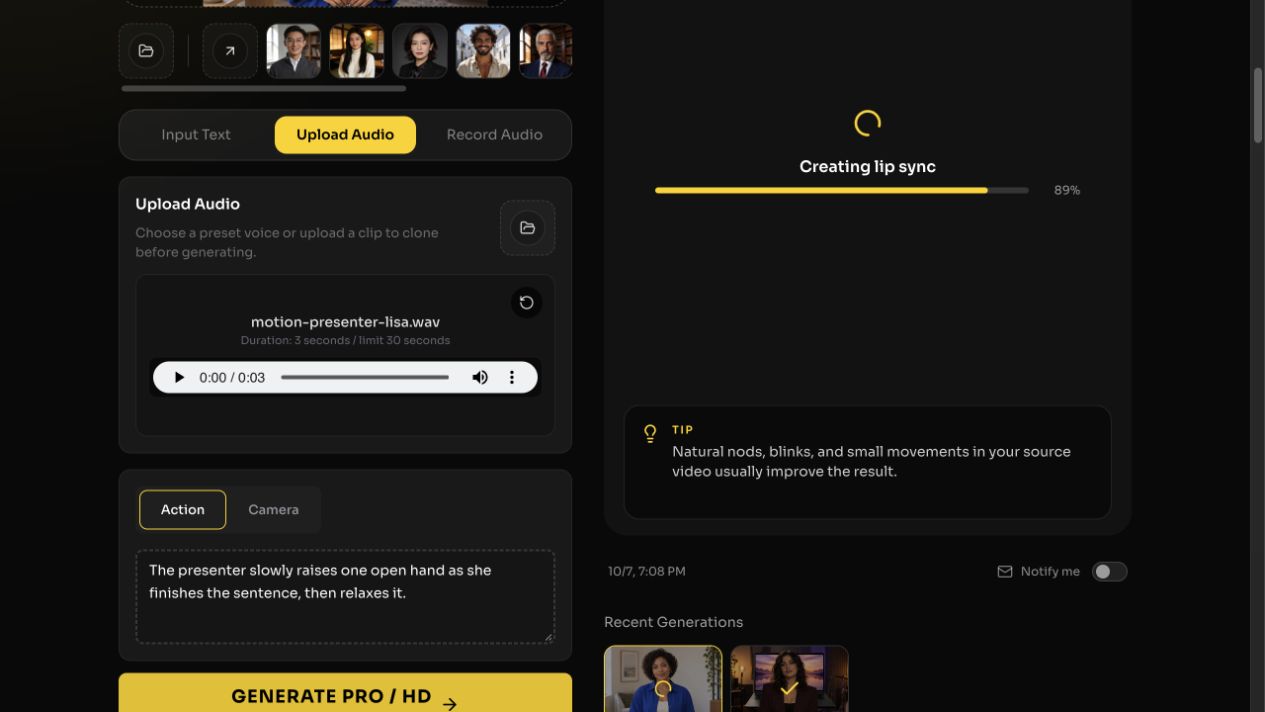
Das Beispiel verwendet ein Porträt, eine kurze Sprechzeile und getrennte Hinweise für Figur und Kamera. Ausgangsbild, Generierungsansicht und fertiger Clip sind unten zu sehen.
Vor der Veröffentlichung prüfen
Ein Prompt gibt eine Richtung vor, aber keine exakte Bild-für-Bild-Regie. Prüfe, ob die Bewegung das Gesicht oder wichtige Bildinhalte verdeckt.
Häufige Fragen
Kann ich Person und Kamera getrennt steuern?
Ja. Beschreibe die Bewegung der Person und die Kamerafahrt getrennt und prüfe das Video. Eine Bild-für-Bild-Bewegung ist damit nicht garantiert.