Associez un portrait autorisé et une chanson avec voix pour créer un clip musical IA aux changements de plans automatiques.
Dans quels cas utiliser cette méthode ?
Un artiste peut avoir terminé sa chanson avant de tourner un clip. Une image autorisée et un passage chanté suffisent pour une annonce ou la performance d’un personnage virtuel. Ici, l’outil organise plusieurs plans selon la musique; faire chanter un seul portrait sans coupe est une autre méthode.
Comment faire
-
Choisir le portrait Utilisez une image que vous avez le droit d’animer.
-
Préparer la chanson Sélectionnez un extrait vocal audible et autorisé.
-
Générer le clip Ajoutez image et chanson pour laisser l’outil organiser les plans.
-
Revoir le tout Vérifiez lèvres
Exemple réalisé
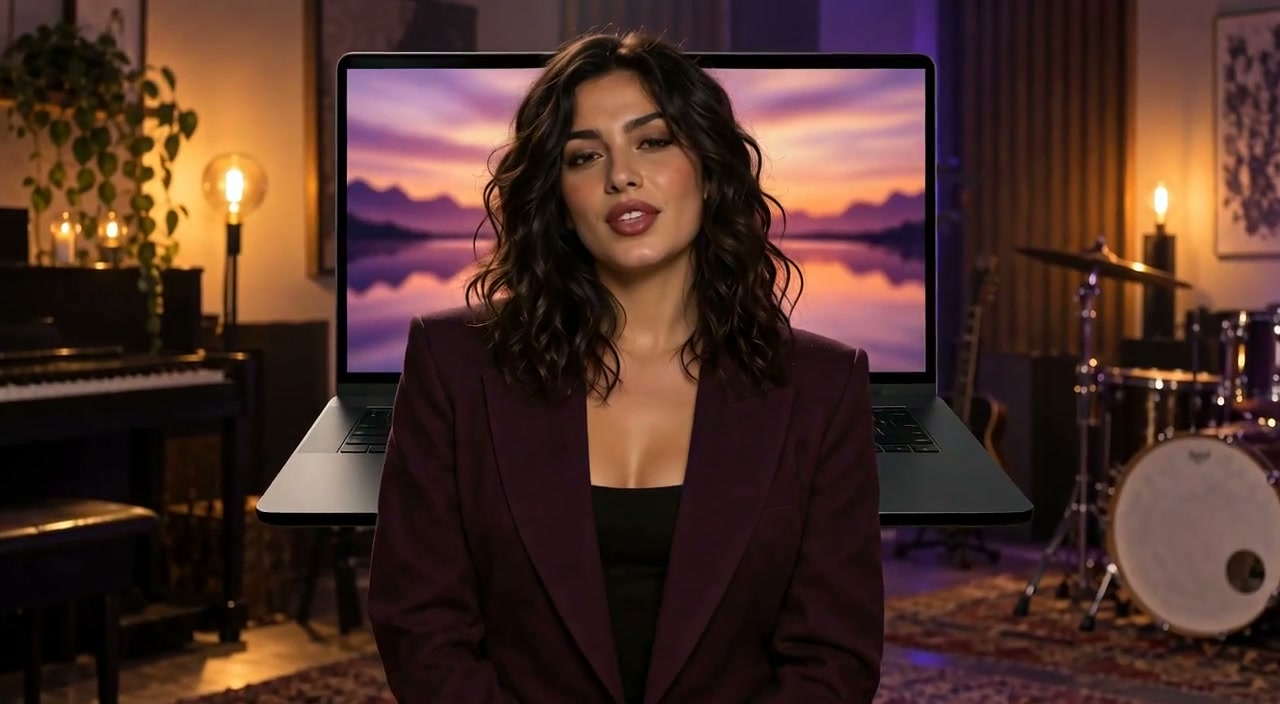
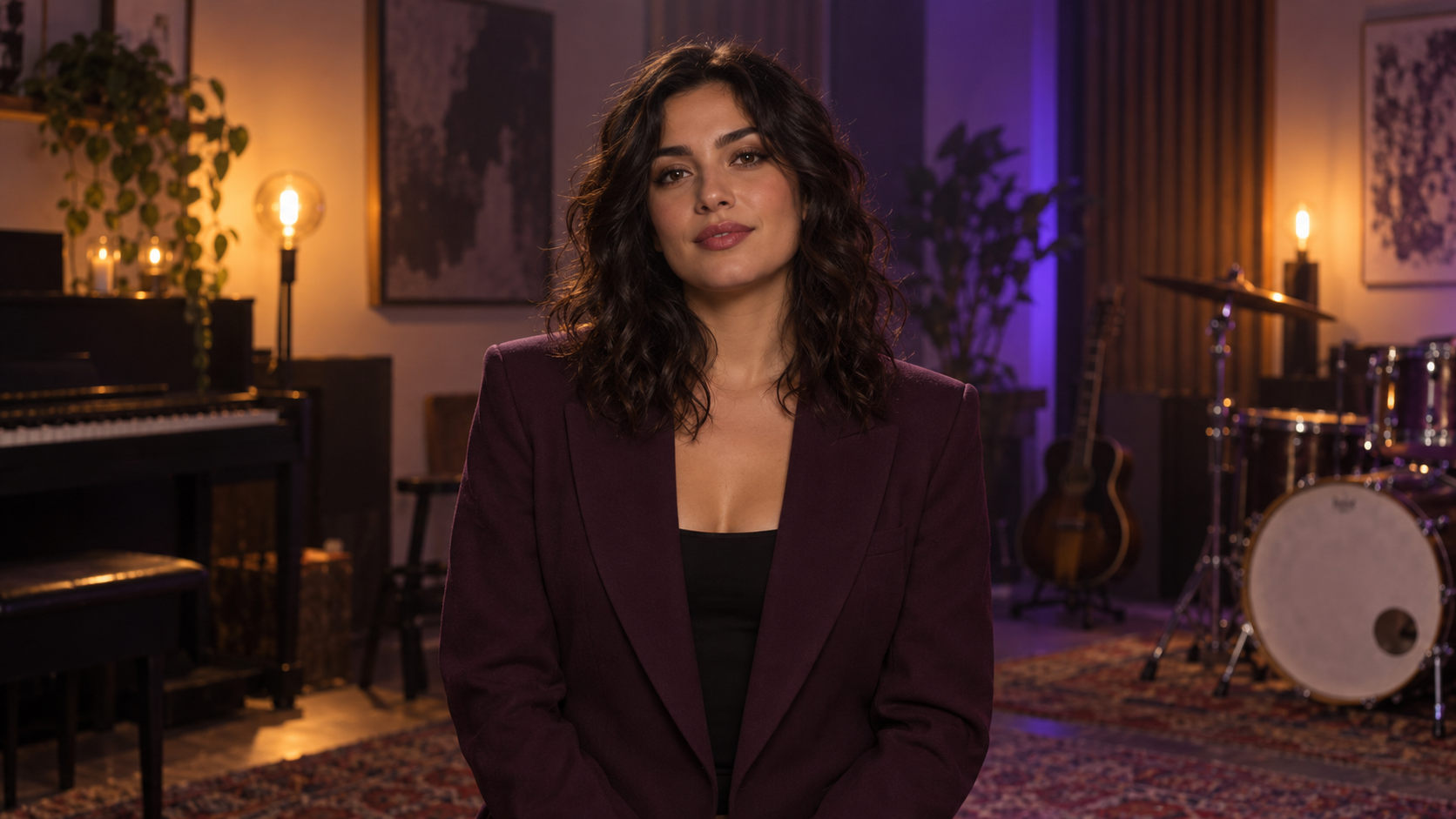
Le portrait d’une chanteuse fictive et la chanson originale New Light servent d’exemple. Comparez la photo, le son et le clip réellement généré.
À vérifier avant publication
Les coupes sont automatiques. Si chaque image doit apparaître dans un ordre précis, choisissez le flux multiscène et contrôlez toute la vidéo.
Questions fréquentes
Une musique instrumentale suffit-elle pour montrer un chanteur ?
Pour voir des lèvres synchronisées au chant, choisissez un passage avec une voix ; un passage instrumental ne contient pas de paroles à synchroniser.