

Vous avez repéré un moment à utiliser dans une vidéo ? Mettez-la en pause et envoyez cette image directement à FreeLipSync. L’extension Chrome importe des images de vidéo, des photos et de l’audio depuis le Web, sans devoir enregistrer les fichiers puis les importer manuellement.
Les visuels promotionnels et les captures vidéo sans son montrent l’interface en anglais. Les noms des commandes restent en anglais pour faciliter le repérage dans les démonstrations.
Configurer l’extension une fois
Installez FreeLipSync depuis le Chrome Web Store dans Chrome sur ordinateur. Ouvrez le menu des extensions et épinglez FreeLipSync dans la barre d’outils.
Lors de la première utilisation, confirmez vos droits sur le contenu et accordez l’accès demandé au site source. Utilisez des éléments que vous avez le droit d’exploiter ; obtenez aussi l’accord des personnes réelles représentées.
Importer une image de vidéo depuis YouTube, TikTok ou Instagram
Une vidéo peut contenir un bon portrait même si vous n’avez pas de photo séparée. L’importation directe évite de faire une capture d’écran, de la recadrer, de l’enregistrer puis de l’envoyer.
- Ouvrez la vidéo dans Chrome sur ordinateur. Cherchez un visage net, avec peu de flou de mouvement.
- Mettez la vidéo en pause sur l’image choisie. Cette image fixe sera votre point de départ.
- Cliquez sur FreeLipSync dans la barre d’outils. Si l’extension n’est pas épinglée, passez par le menu des extensions.
- Vérifiez le nouvel onglet FreeLipSync. L’image doit apparaître dans la zone prévue, prête à recevoir du texte ou de l’audio.
Exemple YouTube : mettez en pause, sélectionnez FreeLipSync dans le menu des extensions et retrouvez l’image déjà chargée.
La capture montre YouTube. Sur une page TikTok ou Instagram dont la vidéo est accessible, suivez le même parcours. Si le lecteur affiche son propre menu contextuel, utilisez le bouton de la barre d’outils.
Qu’est-ce qui est importé ? Une seule image fixe. Ni le mouvement ni le son de la vidéo d’origine ne sont inclus. Vous pouvez ensuite donner une nouvelle voix à cette image.
Pour un usage fréquent, attribuez un raccourci de capture dans chrome://extensions/shortcuts.
Importer une photo par clic droit
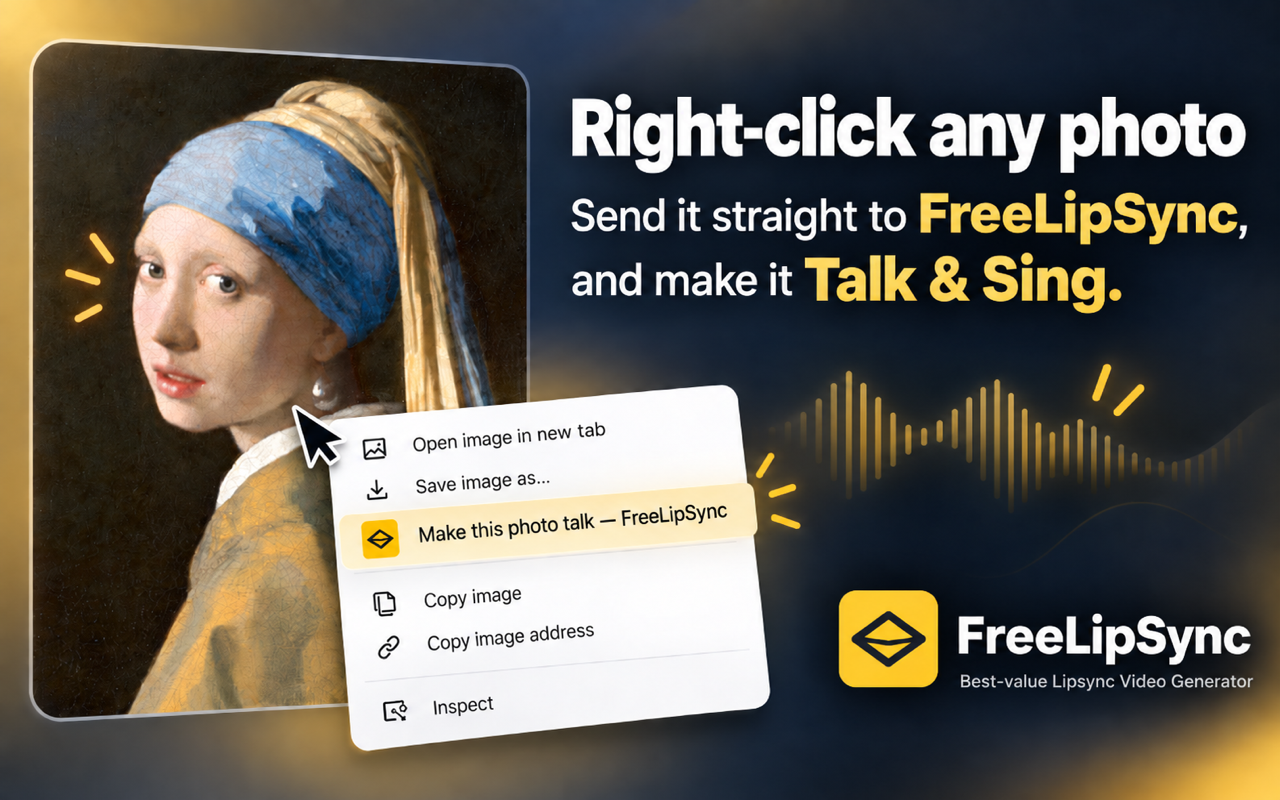
Envoyez la photo d’une page à FreeLipSync depuis son menu contextuel.
- Faites un clic droit directement sur l’image.
- Sélectionnez Make this photo talk — FreeLipSync, la commande permettant de faire parler la photo.
- Vérifiez que la même image apparaît dans le nouvel onglet.
Exemple : le portrait de la page consacrée à La Jeune Fille à la perle apparaît dans la zone d’image de FreeLipSync.
Ce parcours est pratique lorsque la photo est déjà sous vos yeux. Continuez ensuite dans l’éditeur avec votre texte ou votre enregistrement.
Importer de l’audio depuis un lecteur web
Vous pouvez commencer par le son et ajouter une image ensuite :
- Faites un clic droit sur le lecteur audio de la page.
- Choisissez Lip sync to this audio — FreeLipSync.
- Vérifiez le fichier chargé dans Upload Audio, dans le nouvel onglet.
- Ajoutez la photo ou la vidéo à associer au son dans ce même onglet.
L’audio est chargé ; la zone d’image ou de vidéo attend encore votre contenu visuel.
L’importation nécessite un lien accessible vers le fichier audio. La démonstration utilise un extrait de La Lettre à Élise pour montrer le transfert. Pour synchroniser de la parole, choisissez un enregistrement à la voix claire.
Continuer la création dans FreeLipSync
Après l’importation d’une photo ou d’une image de vidéo, choisissez Input Text pour saisir un texte et sélectionner une voix, ou Upload Audio pour ajouter votre enregistrement. Si vous avez commencé par l’audio, ajoutez l’image dans le même onglet de l’éditeur.
Vérifiez les éléments, choisissez l’option de génération adaptée et consultez les conditions affichées sur le site. L’extension prépare le contenu ; la génération démarre lorsque vous la lancez.
Poursuivez avec faire parler une photo avec du texte ou faire parler une photo avec de l’audio. Pour travailler sur une vidéo complète en mouvement, utilisez la synchronisation labiale vidéo à partir d’audio.
Résoudre les problèmes courants
Le menu du lecteur ne propose pas FreeLipSync
Mettez la vidéo en pause et cliquez sur FreeLipSync dans la barre d’outils ou le menu des extensions Chrome, comme dans la démonstration YouTube.
FreeLipSync s’ouvre, mais le contenu manque
Vérifiez que l’extension est activée et autorisée à accéder au site source. Réessayez depuis la page du contenu. Si vous avez le fichier d’origine, vous pouvez aussi l’importer directement.
La commande pour les images n’apparaît pas
Faites un clic droit sur l’image elle-même, et non sur le texte ou l’espace autour. Vérifiez également que l’extension est installée et activée.
L’audio est chargé, mais aucune image n’apparaît
C’est l’état montré dans la démonstration audio. Ajoutez une photo ou une vidéo dans le même onglet avant de générer.
Questions fréquentes
L’importation télécharge-t-elle toute la vidéo YouTube, TikTok ou Instagram ?
Non. Elle récupère uniquement l’instant choisi sous forme d’image fixe. Vous pouvez ensuite animer cette image avec un nouveau texte ou de l’audio dans FreeLipSync.
Tous les contenus de ces plateformes sont-ils compatibles ?
Non. La protection de lecture, les autorisations et les conditions d’accès peuvent limiter la capture. La fiche de l’extension exclut les médias protégés par DRM et les ressources nécessitant une connexion à un compte.
Peut-on combiner des importations provenant de plusieurs pages ?
Les démonstrations ouvrent un onglet de destination pour chaque importation. Importez un premier élément, puis ajoutez l’autre dans le même onglet. La fusion d’importations séparées dans un brouillon existant n’est pas démontrée.
L’extension est-elle obligatoire pour créer une photo parlante ?
Non. Vous pouvez charger vos fichiers dans l’outil de photo parlante. L’extension facilite simplement l’importation pendant la navigation.
Puis-je suivre ces étapes sur téléphone ?
Ces étapes concernent Chrome sur ordinateur. Sur téléphone, ouvrez le site FreeLipSync et utilisez sa fonction d’importation de fichiers.


