0:00 / 0:49
शेयर्ड इनबॉक्स में क्या नया है
न्यूज़ बुलेटिन
वीडियो की भाषा: अंग्रेज़ी
ऐनिमेटेड हेडिंग के साथ देखें कि बातचीत किसे सौंपनी है और उसकी समय-सीमा कैसे तय करें।
अपनी स्क्रिप्ट से AI वॉइसओवर और ऐनिमेटेड टेक्स्ट वाला वीडियो बनाएं। इसे ट्रेनिंग, टीम की घोषणा या प्रोडक्ट डेमो के लिए इस्तेमाल करें। चाहें तो फ़ोटो से बोलता हुआ प्रेज़ेंटर जोड़ें।
वीडियो स्क्रिप्ट
प्रेज़ेंटर की फ़ोटो (वैकल्पिक)
AI वॉइसओवर
लेआउट टेम्पलेट

प्रोडक्ट अपडेट, ट्रेनिंग और नए कर्मचारियों के स्वागत के लिए अलग-अलग लेआउट देखें। हर वीडियो की भाषा उसके कार्ड पर दी गई है। उसकी मूल स्क्रिप्ट और लेआउट का इस्तेमाल करें।
न्यूज़ बुलेटिन
वीडियो की भाषा: अंग्रेज़ी
ऐनिमेटेड हेडिंग के साथ देखें कि बातचीत किसे सौंपनी है और उसकी समय-सीमा कैसे तय करें।
स्टेप-बाय-स्टेप
वीडियो की भाषा: अंग्रेज़ी
प्रेज़ेंटर पहले दिन के ज़रूरी काम एक-एक करके समझाता है।
ऑटोमैटिक
वीडियो की भाषा: अंग्रेज़ी
बोलता प्रेज़ेंटर और ऐनिमेटेड टेक्स्ट दिन की योजना बनाना समझाते हैं।
व्हाइटबोर्ड एक्सप्लेनर
वीडियो की भाषा: अंग्रेज़ी
प्रेज़ेंटर व्हाइटबोर्ड पर चित्रों की मदद से ऑथेंटिकेटर ऐप सेट करना समझाता है।
ब्लैकबोर्ड पाठ
वीडियो की भाषा: अंग्रेज़ी
ब्लैकबोर्ड पर बने चित्रों की मदद से भेजने वाले का पता जांचना और ईमेल की रिपोर्ट करना सीखें।
प्रोडक्ट की खास बातें
वीडियो की भाषा: अंग्रेज़ी
प्रेज़ेंटर पोस्ट तैयार करने, शेड्यूल करने और बदलने का तरीका दिखाता है।
लेआउट के हिसाब से शीर्षक, मुख्य शब्द और क्रम वाले स्टेप ऐनिमेट होते हैं, जिससे वीडियो समझना आसान होता है।
वॉइसओवर और विषय के हिसाब से लेआउट चुनें। प्रक्रिया के लिए स्टेप-बाय-स्टेप और किसी विचार को समझाने के लिए व्हाइटबोर्ड इस्तेमाल करें।
एक पोर्ट्रेट अपलोड करें। ऑटोमैटिक लेआउट प्रेज़ेंटर और दूसरे विज़ुअल के बीच बदलता है। प्रेज़ेंटर के होंठ आवाज़ के साथ चलते हैं।
नए कर्मचारियों का स्वागत करें, टीम को बदलाव बताएं या ग्राहकों के साथ अपडेट साझा करें। हर स्क्रिप्ट के साथ उसका लेआउट भी खुलता है।
प्रक्रिया में बदलाव · न्यूज़ बुलेटिन
सोमवार से काम के खर्चों की भरपाई के लिए टीम पोर्टल पर आवेदन करें। रसीद और प्रोजेक्ट का नाम जोड़ें। ईमेल से भेजे गए पुराने आवेदन फ़ाइनेंस टीम देखेगी।
पहले दिन की तैयारी · स्टेप-बाय-स्टेप
टीम में आपका स्वागत है! अपना अकाउंट चालू करें, पहले दिन की चेकलिस्ट खोलें और टीम चैट में अपना परिचय दें। सवाल हों तो अपने ऑनबोर्डिंग साथी को मैसेज करें।
ऑनलाइन सुरक्षा · ब्लैकबोर्ड पाठ
अनजान अटैचमेंट मिले तो भेजने वाले का पूरा ईमेल पता जांचें। काम की चैट पर भेजने वाले से पूछें। ईमेल संदिग्ध लगे तो फ़ाइल खोले बिना रिपोर्ट करें।
सेटअप गाइड · व्हाइटबोर्ड एक्सप्लेनर
सुरक्षा सेटिंग खोलें और टू-स्टेप वेरिफ़िकेशन चालू करें। ऑथेंटिकेटर ऐप से क्यूआर कोड स्कैन करें, फिर स्क्रीन पर दिख रहा छह अंकों का कोड डालें।
नए फ़ीचर की जानकारी · प्रोडक्ट की खास बातें
अब पोस्ट पहले से शेड्यूल कर सकते हैं। ड्राफ़्ट खोलें, तारीख और समय चुनें, फिर टाइम ज़ोन जांचें। समय बदलना हो तो उसे कैलेंडर से बदलें।
तिमाही की प्राथमिकताएं · ऑटोमैटिक
इस तिमाही में हम टीमों के सवालों के जवाब जल्दी देना चाहते हैं। अगर आपका कोई काम अटका है, तो शुक्रवार तक अपने टीम लीड को उसका उदाहरण भेजें।
सेवा फिर से शुरू · न्यूज़ बुलेटिन
लॉगिन की समस्या दूर हो गई है। अगर अब भी गड़बड़ी दिखे तो नया टैब खोलकर दोबारा लॉगिन करें। कोई काम दोहराने से पहले जांच लें कि वह पूरा हुआ था या नहीं।
टीम का आभार · ऑटोमैटिक
नया हेल्प सेंटर आज़माने के लिए धन्यवाद। आपके सुझावों से हम सेटअप आसान बना पाए और गाइड में असली उदाहरण जोड़ सके।
बेहतर मूल्य, स्पष्ट वीडियो लागत
वॉटरमार्क वाला प्रीव्यू मुफ़्त बनाएं। बिना वॉटरमार्क वाला कम रिज़ॉल्यूशन का MP4 डाउनलोड करने के लिए लॉग इन करें। Starter में मूल क्वालिटी के हर वीडियो पर एक Pro Video इस्तेमाल होता है। Pro में मूल क्वालिटी में डाउनलोड शामिल है।
वॉइसओवर में जो सुनाना है, वह लिखें। आप ट्रेनिंग, स्वागत या प्रोडक्ट अपडेट के टेम्पलेट से भी शुरू कर सकते हैं।
मोबाइल के लिए वर्टिकल और प्रेज़ेंटेशन के लिए हॉरिज़ॉन्टल चुनें। बोलता प्रेज़ेंटर चाहिए तो फ़ोटो जोड़ें।
प्रीव्यू में आवाज़, टेक्स्ट और सीन जांचें। उपलब्ध क्वालिटी में MP4 डाउनलोड करने के लिए लॉग इन करें।
अगर आपके पास बोलने के लिए पूरी स्क्रिप्ट है, तो उससे वॉइसओवर, सीन और चलते हुए शीर्षक वाला वीडियो बनाएं। प्रॉम्प्ट से किसी दृश्य का छोटा क्लिप बनाया जा सकता है। मौजूदा वीडियो के संवाद बदलने के लिए लिप सिंक इस्तेमाल करें। किसी एक फ़ोटो को बोलता दिखाने के लिए टॉकिंग फ़ोटो टूल चुनें।
हां। लॉग इन किए बिना वॉटरमार्क वाला प्रीव्यू बनाएं। बिना वॉटरमार्क का कम रिज़ॉल्यूशन वाला MP4 डाउनलोड करने के लिए लॉग इन करें।
साइट पर Free में 300, Starter में 800 और Pro में 16,000 गिने जाने वाले अक्षर डाल सकते हैं। मुफ़्त जनरेशन में 300 अक्षरों की सीमा है।
स्क्रिप्ट पेस्ट करें, AI आवाज़ चुनें और 10 MB तक की JPG या PNG फ़ोटो अपलोड करें। ऑटोमैटिक लेआउट होंठों की हरकत आवाज़ से मिलाता है।
हां। अपनी स्क्रिप्ट पेस्ट करें या ट्रेनिंग टेम्पलेट बदलें। प्रक्रिया समझाने के लिए स्टेप-बाय-स्टेप और किसी विचार के लिए व्हाइटबोर्ड चुनें।
हां। फ़ोटो खाली छोड़ें। वीडियो में AI वॉइसओवर, ऐनिमेटेड टेक्स्ट और विषय से जुड़े विज़ुअल दिखेंगे।
जिन प्लान में Pro Video की तय संख्या मिलती है, उनमें मूल क्वालिटी का हर वीडियो एक इस्तेमाल माना जाता है। स्क्रिप्ट की अक्षर सीमा प्लान पर निर्भर है।
हां। वीडियो एक्सपोर्ट होने पर टेक्स्ट और विज़ुअल इफ़ेक्ट उसी में शामिल रहते हैं।
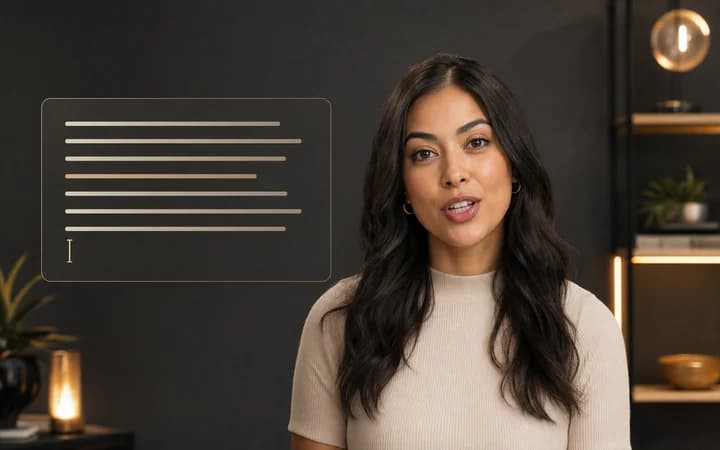
चेहरे वाला वीडियो अपलोड करें, नई लाइन लिखें और मौजूदा फुटेज के लिए speech replace करें।
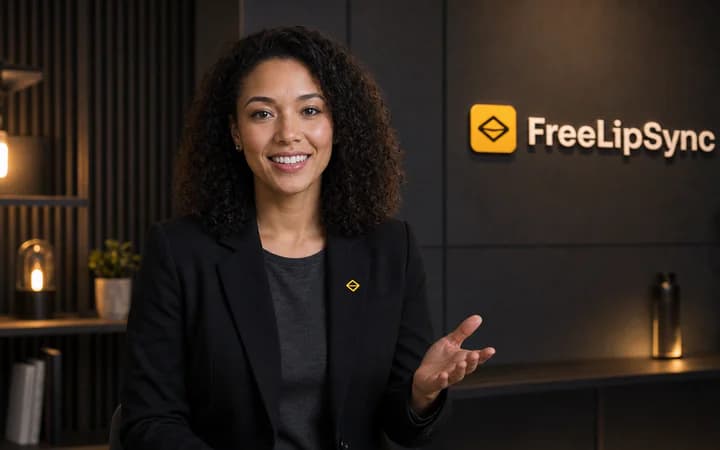
चेहरे की फोटो अपलोड करें, स्क्रिप्ट लिखें, और उसे एक फोकस्ड lip-sync flow के साथ बोलती वीडियो में बदलें।
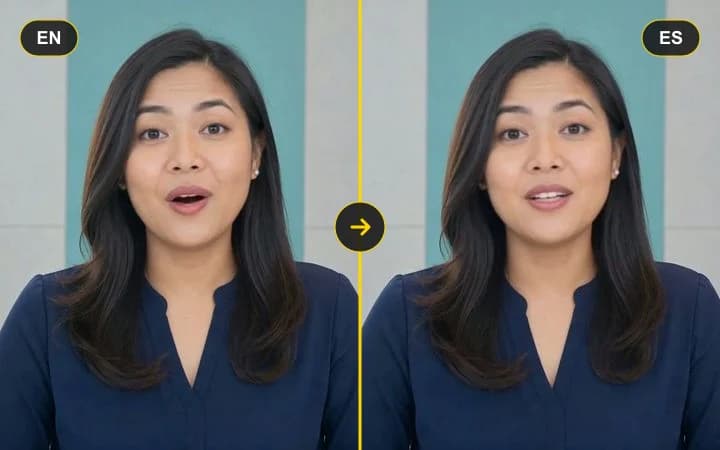
बोलता हुआ वीडियो अपलोड करें, अनुवादित टेक्स्ट पेस्ट करें या डब किया ऑडियो जोड़ें, और होंठों को नई भाषा से दोबारा सिंक करें।