
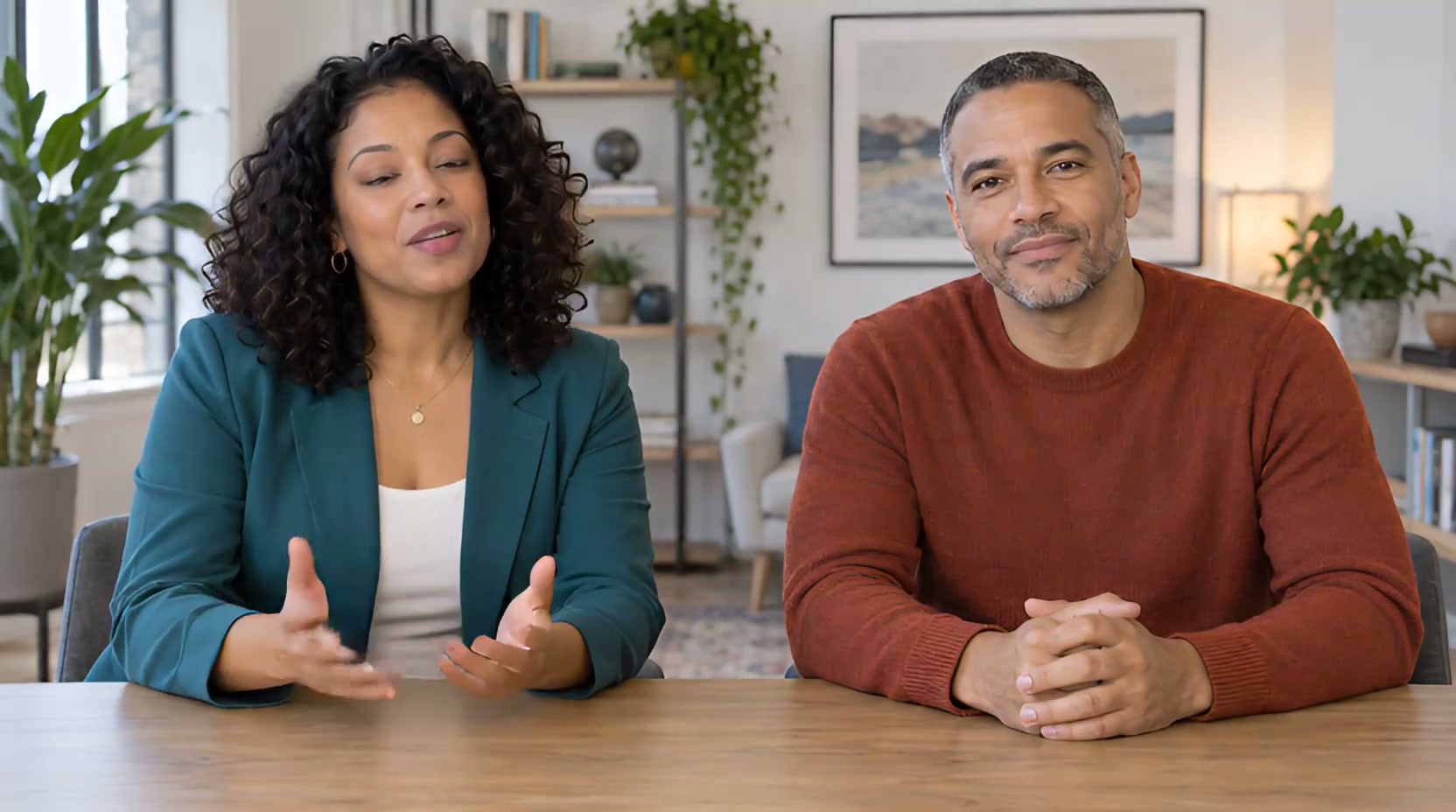
二人の全景、個別のアップ、シーンごとの音声を並べ、ポッドキャストや MV のマルチシーン動画を作ります。
どんな場面で使う?
一枚の写真は連続した一つのショット向きです。話者ごとにカットを切り替える対談や、歌手を交互に映す MV では、先にシーンの順序を決めます。ツールは指定した画像と音声を使いますが、必要な絵コンテ画像を自動ですべて用意するわけではありません。
作り方
-
ショットを割り振る 台詞や歌詞ごとに全景かアップかを決めます。
-
画像と音声を対応 各シーンに話す人・歌う人の画像と音声を置きます。
-
順番を整える 必要なら各ショットに動きの指示を加えます。
-
全編を確認 人物の一貫性、切り替え、音のつながりを見ます。
制作例
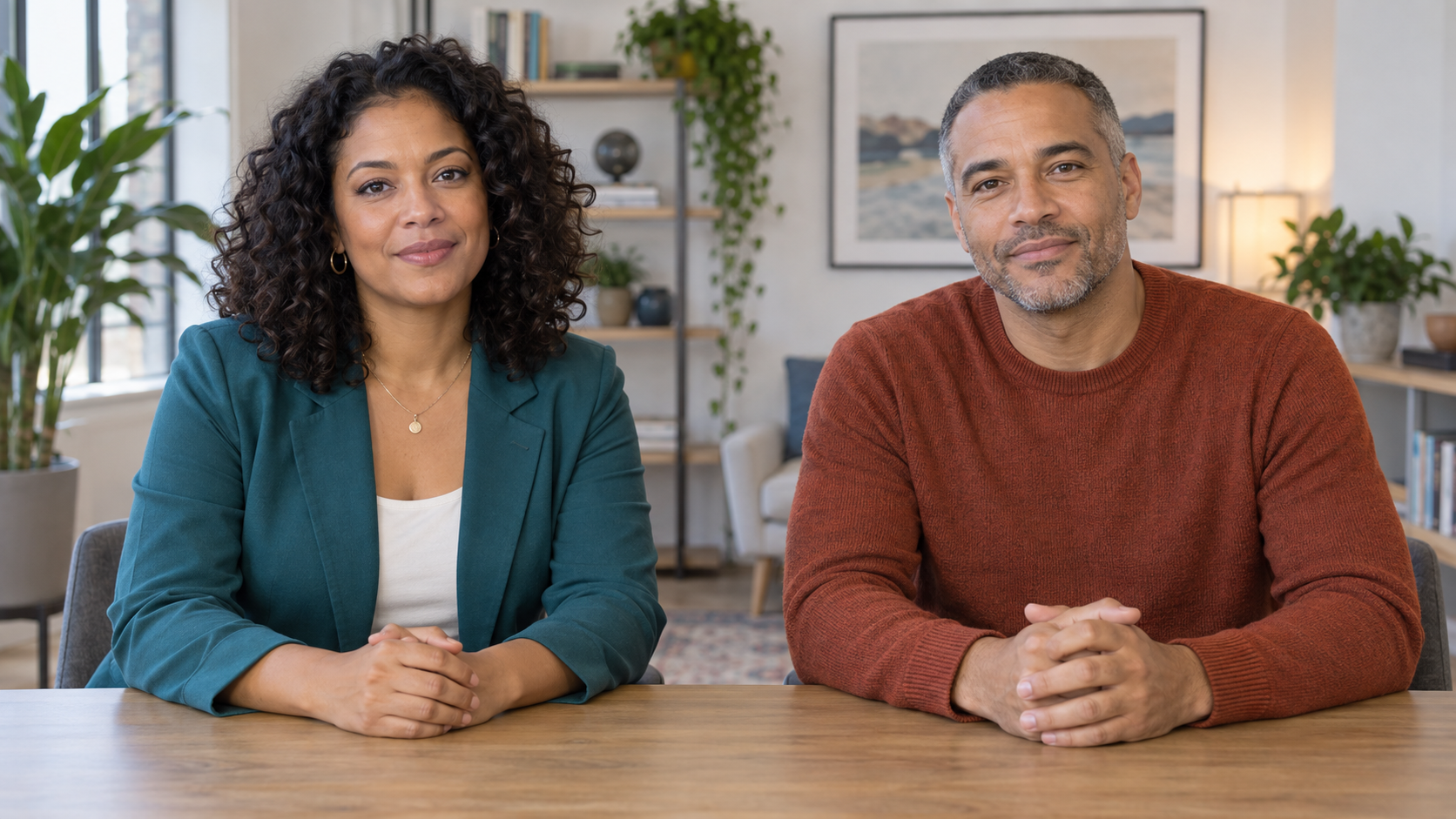
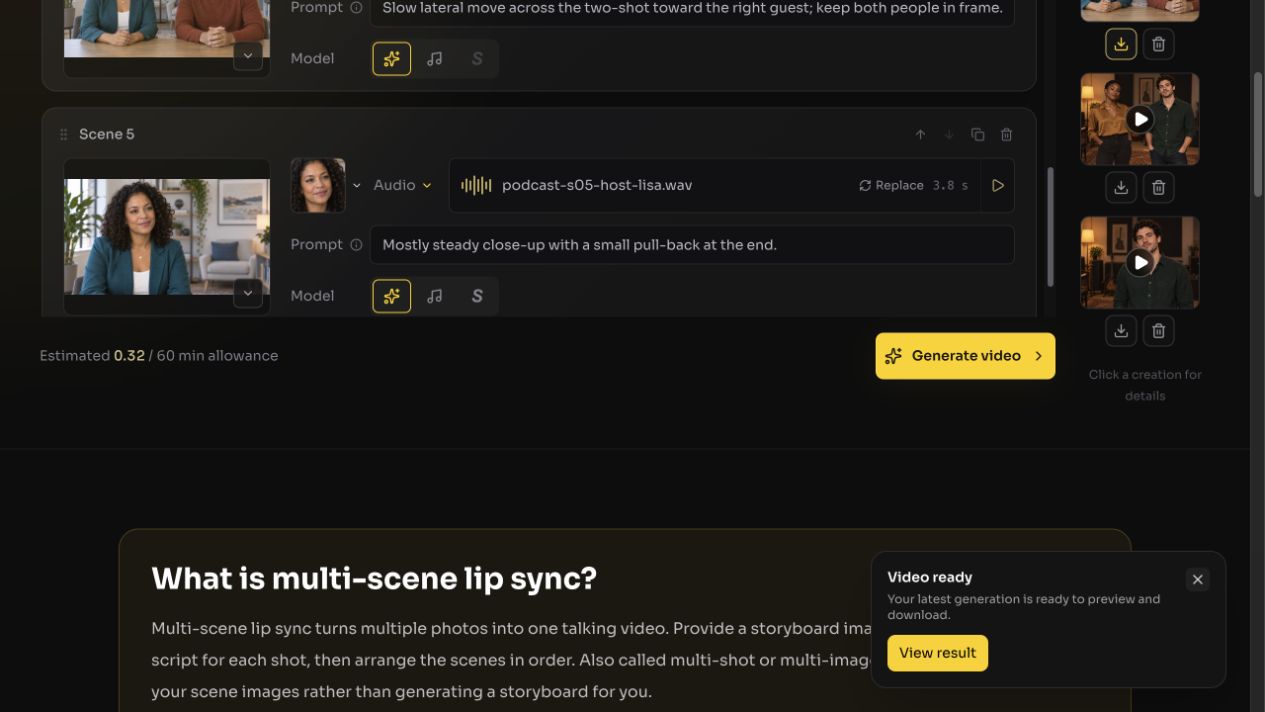
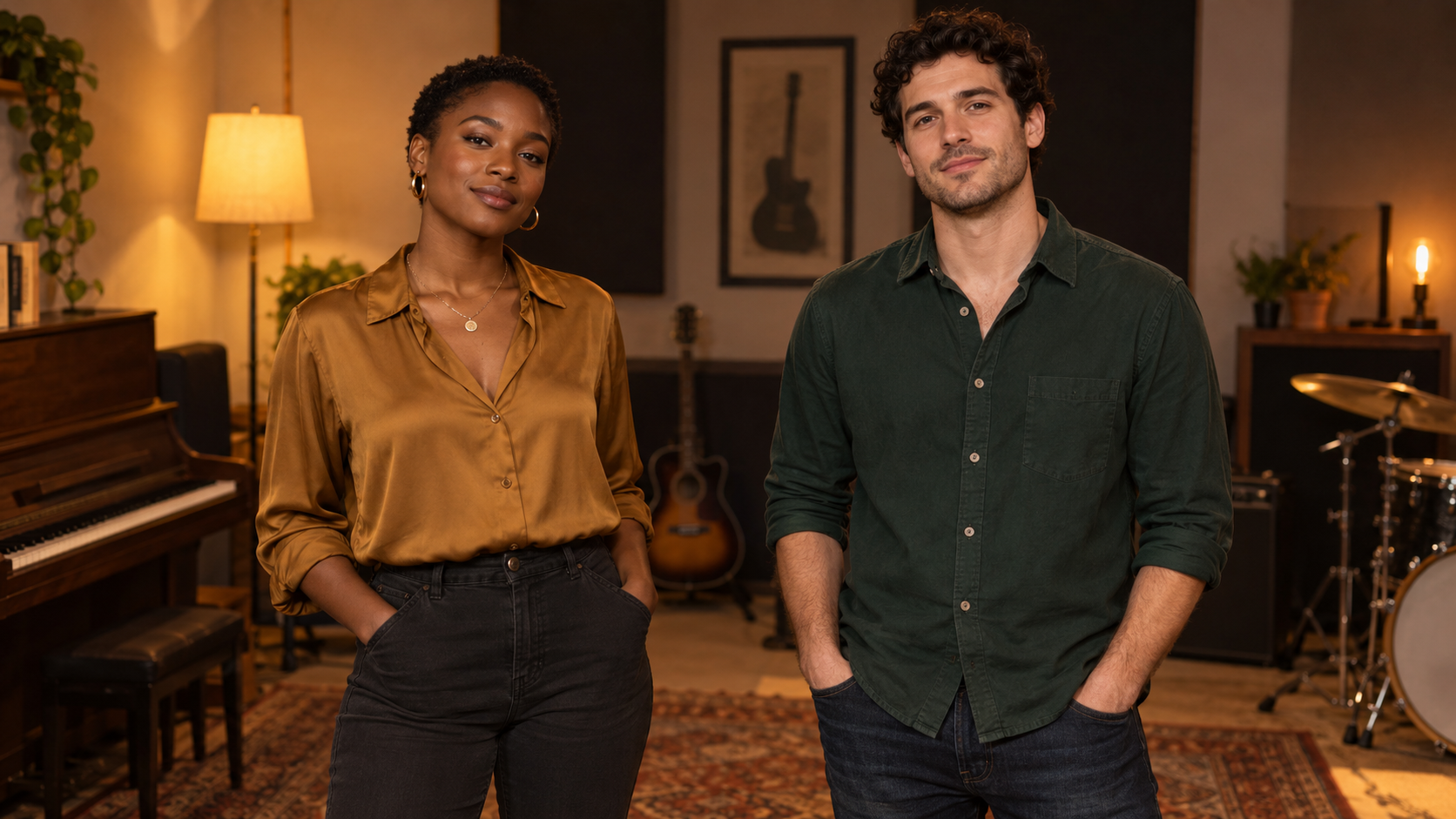
五つのショットで構成した司会者とゲストの対談、および二人の歌手の MV を掲載しています。編集画面ではシーンの並び方を確認できます。
公開前の確認
シーン間で顔が変わらないか、カットの間が不自然でないかを確認してください。二人が映るショットと一人のアップには、それぞれ適した生成モードを選びます。
よくある質問
ツールが絵コンテをすべて自動で作りますか?
いいえ。各シーンの画像と音声を用意し、タイムラインで順番を決めます。必要なら動きやカメラワークを追加できます。


