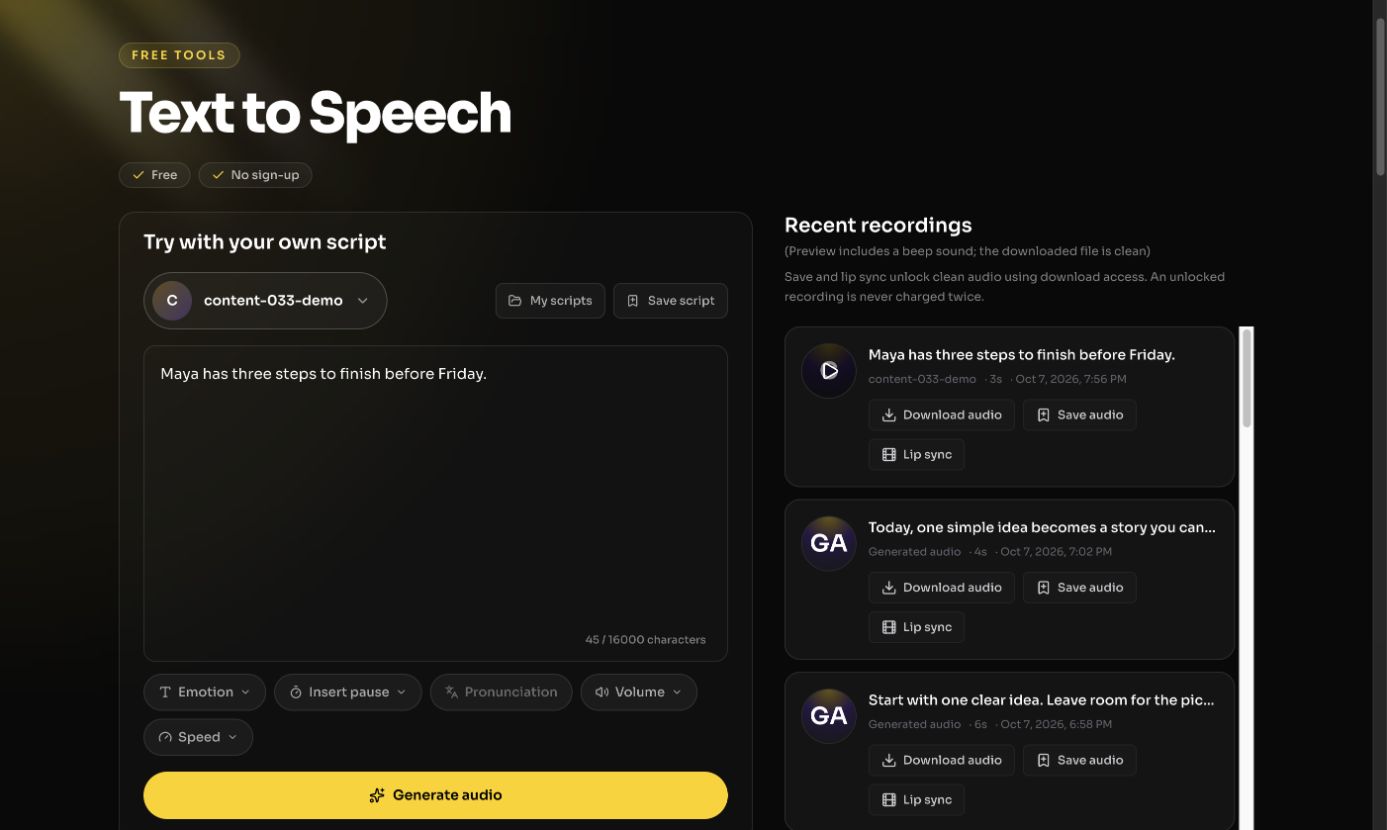
校正した台本を AI 音声に変え、商品デモや講座に使用します。声を比較し、完成した音声を確認しましょう。
どんな場面で使う?
商品説明や教材の文言は制作途中で変わります。先に台本を確定し、テキスト読み上げで声を試すと、全体を録り直さずに修正できます。人物の口も動かす場合は、承認した音声を後からリップシンクの工程に渡します。
作り方
-
台本を整える 自然に聞こえる文章にし、名称・数字・間を確認します。
-
声を選ぶ 用意された声や My Voice の保存済みの声を比較します。
-
生成して聞く 全文を聞き、読みにくい箇所を直します。
-
動画に使う 承認した音声を編集やリップシンクに使用します。
制作例
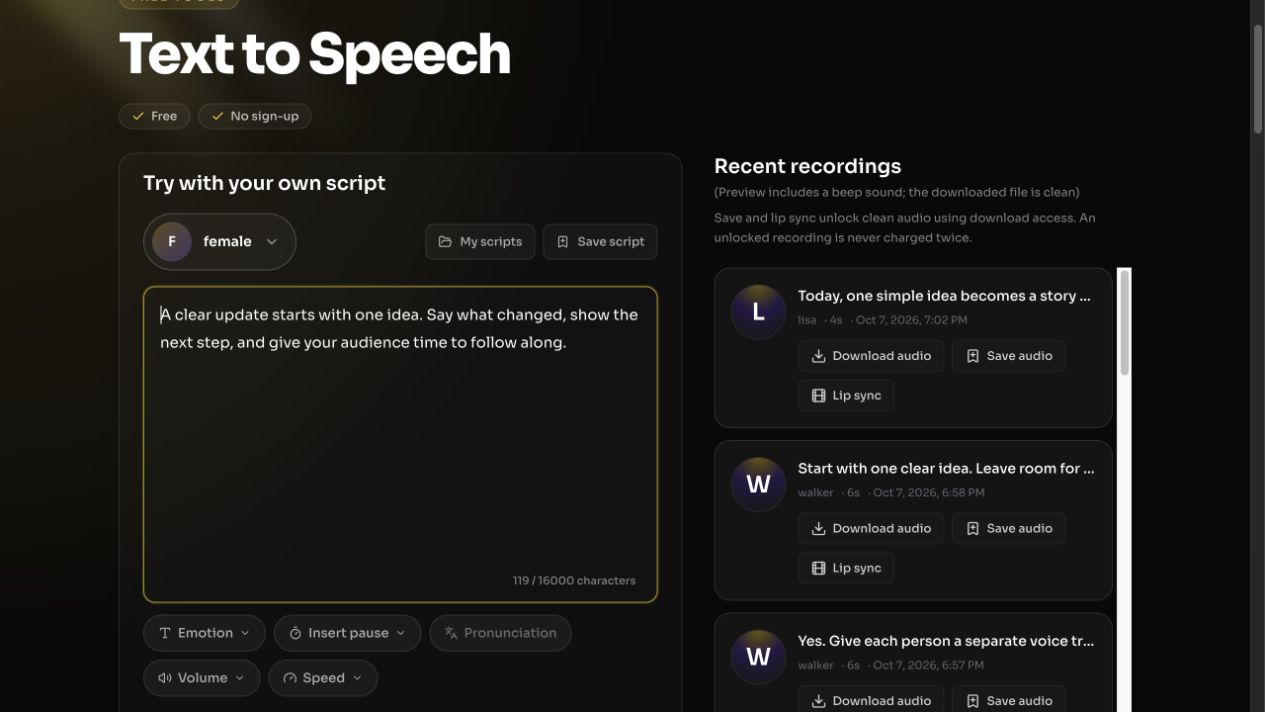
商品アップデートの短い英文を Text to Speech に入力した画面と、生成された実際の音声を掲載しています。この工程は英文を別言語へ自動翻訳するものではありません。
公開前の確認
欲しい言語の台本を先に用意してください。公開前に固有名詞の発音と BGM との音量を確認します。
よくある質問
テキスト読み上げは台本を自動翻訳しますか?
いいえ。先に目的の言語で台本を用意し、生成したナレーションを最後まで聞いてください。