

動画の中に使いたい場面を見つけたら、一時停止してそのフレームを FreeLipSync に送れます。Chrome 拡張機能を使えば、動画のフレーム・ウェブ上の画像・音声を、保存してからアップロードし直す手間なく取り込めます。
掲載するプロモーション画像と無音の操作録画は英語画面です。手順内のメニュー名も、録画と照合できるよう英語表記を残しています。
最初に設定する
パソコンの Chrome で FreeLipSync を Chrome ウェブストアからインストールします。拡張機能メニューを開き、FreeLipSync をツールバーに固定してください。
初回利用時は素材の使用権に関する確認を行い、必要に応じて素材元のサイトへのアクセスを許可します。使用する権利のある素材を選び、実在の人物が写っている場合は本人の許可も得てください。
YouTube・TikTok・Instagram から動画のフレームを取り込む
別の写真ファイルがなくても、動画の中に鮮明な顔が写っていることがあります。フレームを直接取り込めば、自分でスクリーンショットを撮り、切り抜き、保存してアップロードする手間を省けます。
- パソコンの Chrome で動画を開きます。 顔がはっきり見え、動きによるブレの少ない場面を探します。
- 使いたいフレームで一時停止します。 この静止画が制作の出発点になります。
- ツールバーの FreeLipSync をクリックします。 固定していない場合は拡張機能メニューから選べます。
- 新しく開いた FreeLipSync のタブを確認します。 画像入力欄にフレームが表示されたら、文字や音声を追加できます。
YouTube の例:動画を止め、拡張機能メニューから FreeLipSync を選ぶと、画像が読み込まれた状態でサイトが開きます。
録画は YouTube での操作です。動画にアクセスできる TikTok や Instagram のページでも、同じように一時停止して取り込みます。プレーヤー独自の右クリックメニューが表示される場合は、ツールバーから操作してください。
取り込まれるものは? 1 枚の静止画です。元の動画の動きや音声は含まれません。読み込んだ画像に、新しい声を付けられます。
よく使う場合は、chrome://extensions/shortcuts でフレーム取得のショートカットを設定できます。
右クリックで画像を取り込む
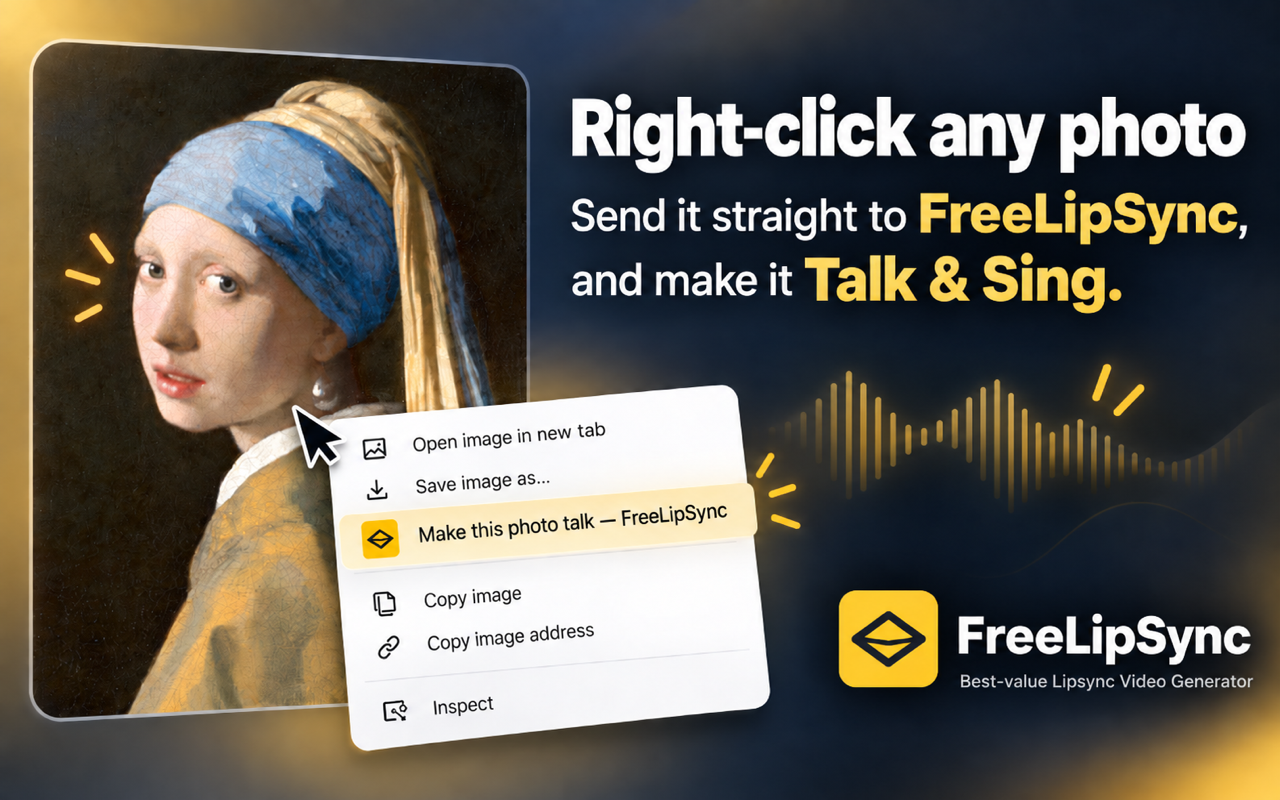
画像の右クリックメニューから、ウェブ上の画像を FreeLipSync に送れます。
- 使いたい画像そのものを右クリックします。
- Make this photo talk — FreeLipSync(この写真を話させる)を選びます。
- 新しいタブに同じ画像が表示されていることを確認します。
画像の例:「真珠の耳飾りの少女」のページにある人物画が FreeLipSync の画像入力欄に読み込まれます。
すでに目の前にある画像を使いたいときに便利です。取り込んだら、編集画面で台詞や録音を追加します。
ウェブ上のプレーヤーから音声を取り込む
先に音声を取り込み、後から画像を加えることもできます。
- ページの音声プレーヤーを右クリックします。
- Lip sync to this audio — FreeLipSync を選びます。
- 新しいタブの Upload Audio(音声アップロード)で音声を確認します。
- 同じタブに、組み合わせる画像または動画を追加します。
音声の例:音声が読み込まれ、画像・動画の入力欄は空のままです。
取り込みには、アクセス可能な音声ファイルへのリンクが必要です。録画は「エリーゼのために」の一節で転送操作を示しています。話す動画を作る場合は、声が明瞭な録音を選んでください。
FreeLipSync で制作を続ける
画像やフレームを取り込んだら、Input Text(文字入力)で台詞を入力して声を選ぶか、Upload Audio で録音を追加します。音声を先に取り込んだ場合は、同じタブに画像を追加してください。
入力を確認し、用途に合う生成方法とサイトに表示される利用条件を確認します。拡張機能は素材を準備するもので、生成は自分で開始したときに実行されます。
続きは文字で写真を話させる方法やアップロードした音声で写真を話させる方法を参照してください。動く動画ファイル全体を使う場合は、音声から動画のリップシンクを利用します。
困ったときは
動画の右クリックメニューに拡張機能がない
動画を一時停止し、Chrome のツールバーか拡張機能メニューから FreeLipSync をクリックしてください。YouTube の録画と同じ操作です。
FreeLipSync は開くが素材が表示されない
拡張機能が有効で、素材元サイトへのアクセスを許可しているか確認します。素材のあるページで再試行してください。元ファイルがあれば、直接アップロードすることもできます。
画像用の項目が表示されない
周囲の文字や余白ではなく、画像そのものを右クリックします。拡張機能がインストールされ、有効になっているかも確認してください。
音声は読み込まれたが画像がない
音声の実演もこの状態です。生成する前に、同じタブで画像または動画を追加してください。
よくある質問
YouTube・TikTok・Instagram の動画全体がダウンロードされますか?
いいえ。選んだ瞬間だけを静止画として取り込みます。その画像に FreeLipSync で新しい台詞や音声を付けられます。
どの動画でも使えますか?
いいえ。再生保護、サイトの権限、アクセス条件により取得できない場合があります。ストアの説明では、DRM 保護された素材やログインが必要な素材は対象外です。
別々のページから取り込んだ素材を組み合わせられますか?
実演では取り込むたびに新しいタブが開きます。まず 1 つを取り込み、その同じタブにもう一方を追加してください。別々の取り込みが既存の下書きに統合されることは、実演では確認していません。
話す写真を作るのに拡張機能は必須ですか?
いいえ。写真を話させるツールに自分のファイルを直接アップロードできます。拡張機能は、閲覧中の素材を手軽に取り込むための入口です。
スマートフォンでも同じ操作ができますか?
この拡張機能の手順はパソコン版 Chrome 向けです。スマートフォンでは FreeLipSync のウェブサイトからファイルをアップロードしてください。


