
完全版動画チュートリアル
写真1枚と歌声で写真を歌わせる方法 — 通し解説
写真1枚と短い歌声を写真を歌わせるツールに通しました。使った写真、音声、歌詞、加工なしの結果をそのまま置いています。 素材から完成クリップまで、一連の流れを動画にしています。
写真を歌わせるには、人物写真1枚と短い歌声を写真を歌わせるツールにアップロードして一度生成するだけです。下の動画に使った素材はすべてこのページにあります——写真、曲、生成した画面、そしてモデルが返してきたままのクリップです。
曲はこのページ用に作ったオリジナルのデモで、ライセンス楽曲ではないため全部そのまま載せられます。
一連の流れを動画で
このデモに使った素材
- 写真: 自然な斜め45度の胸から上のカット。証明写真のような真正面ではありません。
- 曲: 主旋律がはっきりして伴奏が控えめな、短いオリジナル録音。
- 結果: 加工なしの全編。アップロードした曲もそのまま乗っています。
- 生成画面: 生成ボタンを押す直前のツールの状態。
使った写真

顔はレンズから30度ほど横を向き、光は暖色で均一ではありません。スタジオ撮影というより、実際に誰かのスマホに入っていそうな写真です。本当に効くのは、口と顎が隠れていないことだけです。
曲と歌詞
アップロードした曲
この音源は歌声が伴奏よりかなり前に出ています。口の追従精度に効くのは、画像解像度よりもこちらです。
歌詞
灯りをつけて リズムに乗ろう
一枚の写真が 歌いだすよ
小さなメロディ 夢をひらいて
この瞬間を 一緒に歌おう
出てきたままの結果
判断する前にまず通しで見てください。リップシンクの結果は、静止画で切り出すと動画より必ず悪く見えます。
写真を歌わせる手順
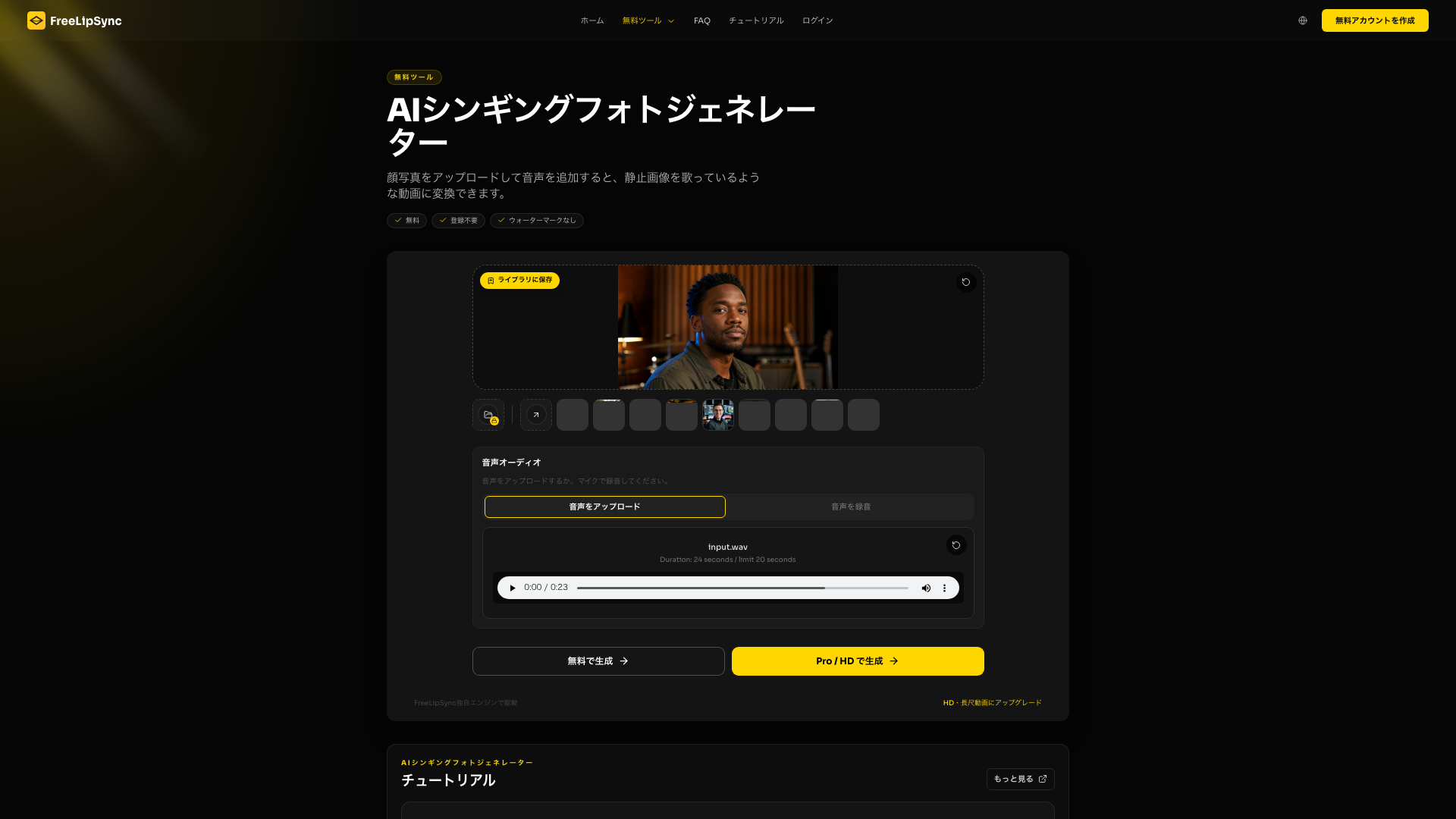
- 写真を選ぶ — 画像1枚、顔1つ、口と顎が隠れていないこと。斜め45度は問題ありませんが、手やマグカップ、マイクが唇にかかっているものは避けてください。
- 写真を歌わせるツールを開く — ページは画像+音声・歌唱モデルに固定済みなので、設定する項目はありません。
- 曲を入れる — 権利のある音源を使ってください。最初は10〜20秒、1〜2フレーズがまるごと入っていれば十分です。
- 一度生成する — 写真と音声が正しいか確認して生成し、編集前に元ファイルを保存しておきます。
- 通しで見る — 全編で判断してください——タイミング、ロングトーン、そして終わりの顔が最初と同じ人物に見えるかどうか。
結果のどこを見るか
子音、伸ばした母音、そしてフレーズ間の無音を聴いてください。人物写真で一番ボロが出るのは無音部分です。歌が止まっているのに口が動き続けているなら、モデルは歌声ではなく伴奏を追っています。
うまくいかないとき
- 1フレーズだけずれる。写真はそのままに、音声をそのフレーズだけ切り出して生成し直してください。
- 全体的に合っていない感じがする。ほぼミックスの問題です。ほかを変える前に、歌声がもっと前に出たバージョンを試してください。
- 顔が揺れる、途中から別人に見える。もう少し広くトリミングを。頭と首を多めに入れるほうが、解像度を上げるより効きます。
かかる費用
試すだけなら無料です。20秒の生成でPro Videoは消費せず、無料登録すると透かしなし・低解像度でダウンロードできます。そこから先は秒単位ではなく完成した1本ごとの課金で、オリジナル解像度の動画1本につきPro Videoを1つ使います。Starterは30日ごとにPro Videoが20本、Pro契約中は無制限、買い切りのCreator Packは期限のないPro Videoを5本追加します。
よくある質問
顔は正面を向いている必要がありますか?
いいえ。斜め45度でも動きますし、真正面より自然に見えることも多いです。大事なのは唇と顎が見えていて、上に何もかかっていないことです。
最初のクリップはどのくらいの長さがいいですか?
10〜20秒です。1フレーズと息継ぎが入る長さで、ミックスが合わないと分かるだけのために費用をかけずに済みます。
曲はページと同じ言語である必要がありますか?
いいえ。リップシンクはページではなくアップロードした音声ファイルに従います。ここで日本語の曲を使っているのは、デモとして自然に読めるようにするためだけです。
他人の写真を使ってもいいですか?
本人の同意か、ほかの適法な根拠がある場合だけです。何が許されるかは国や公開先によって異なりますし、いずれにせよ通報があればプラットフォーム側が対応します。
市販の曲を使えますか?
自分が権利を持っているか、公開先をカバーするライセンスがある場合だけです。オリジナル、委託制作、ロイヤリティフリー、プラットフォーム許諾の音源ならこの問題自体が起きません。
自分の写真で試す
自分の写真を写真を歌わせるツールに入れ、権利のある曲を足して、長いものに取りかかる前に一度生成してみてください。
最終更新:


