

وجدت لحظة مناسبة في فيديو؟ أوقفه مؤقتًا وأرسل تلك اللقطة مباشرة إلى FreeLipSync. تستورد إضافة Chrome لقطات الفيديو والصور والصوت من صفحات الويب، فتوفّر عليك حفظ الملف ثم رفعه مرة أخرى.
تستخدم الصور الترويجية وتسجيلات الشاشة الصامتة أدناه واجهة إنجليزية. أبقينا أسماء الأوامر بالإنجليزية لتتمكن من مطابقتها مع ما يظهر في التسجيل.
الإعداد مرة واحدة
ثبّت FreeLipSync من سوق Chrome الإلكتروني في Chrome على الكمبيوتر. افتح قائمة الإضافات وثبّت FreeLipSync في شريط الأدوات لسهولة الوصول إليه.
عند الاستخدام الأول، أكّد امتلاكك حق استخدام المواد وامنح الوصول المطلوب إلى الموقع المصدر. اختر مواد يحق لك استخدامها، واحصل أيضًا على موافقة الشخص إذا ظهر فيها شخص حقيقي.
استيراد لقطة من YouTube أو TikTok أو Instagram
قد يتضمن الفيديو صورة وجه مناسبة حتى لو لم تكن لديك صورة منفصلة. الاستيراد المباشر يوفر خطوات التقاط صورة للشاشة وقصها وحفظها ثم رفعها يدويًا.
- افتح الفيديو في Chrome على الكمبيوتر. ابحث عن وجه واضح مع أقل قدر من ضبابية الحركة.
- أوقف الفيديو عند اللقطة المطلوبة. ستكون هذه الصورة الثابتة نقطة البداية.
- انقر على FreeLipSync في شريط الأدوات. إذا لم يكن مثبتًا هناك، اختره من قائمة الإضافات.
- تحقق من علامة تبويب FreeLipSync الجديدة. ينبغي أن تظهر اللقطة في حقل الصورة، لتتمكن من إضافة النص أو الصوت.
مثال YouTube: أوقف الفيديو، واختر FreeLipSync من قائمة الإضافات، ثم تابع والصورة محمّلة بالفعل.
يعرض التسجيل خطوات YouTube. على صفحات TikTok أو Instagram التي تسمح بالوصول إلى الفيديو، استخدم طريقة الإيقاف والاستيراد نفسها. إذا عرض المشغّل قائمة نقر خاصة به، فاستخدم زر الإضافة في شريط الأدوات.
ما الذي يصل إلى FreeLipSync؟ صورة ثابتة واحدة. لا يتضمن هذا الاستيراد حركة الفيديو الأصلي أو صوته. يمكنك بعد ذلك إضافة صوت جديد إلى الصورة.
للاستخدام المتكرر، يمكنك تعيين اختصار لالتقاط اللقطة من chrome://extensions/shortcuts.
استيراد صورة بالنقر بزر الفأرة الأيمن
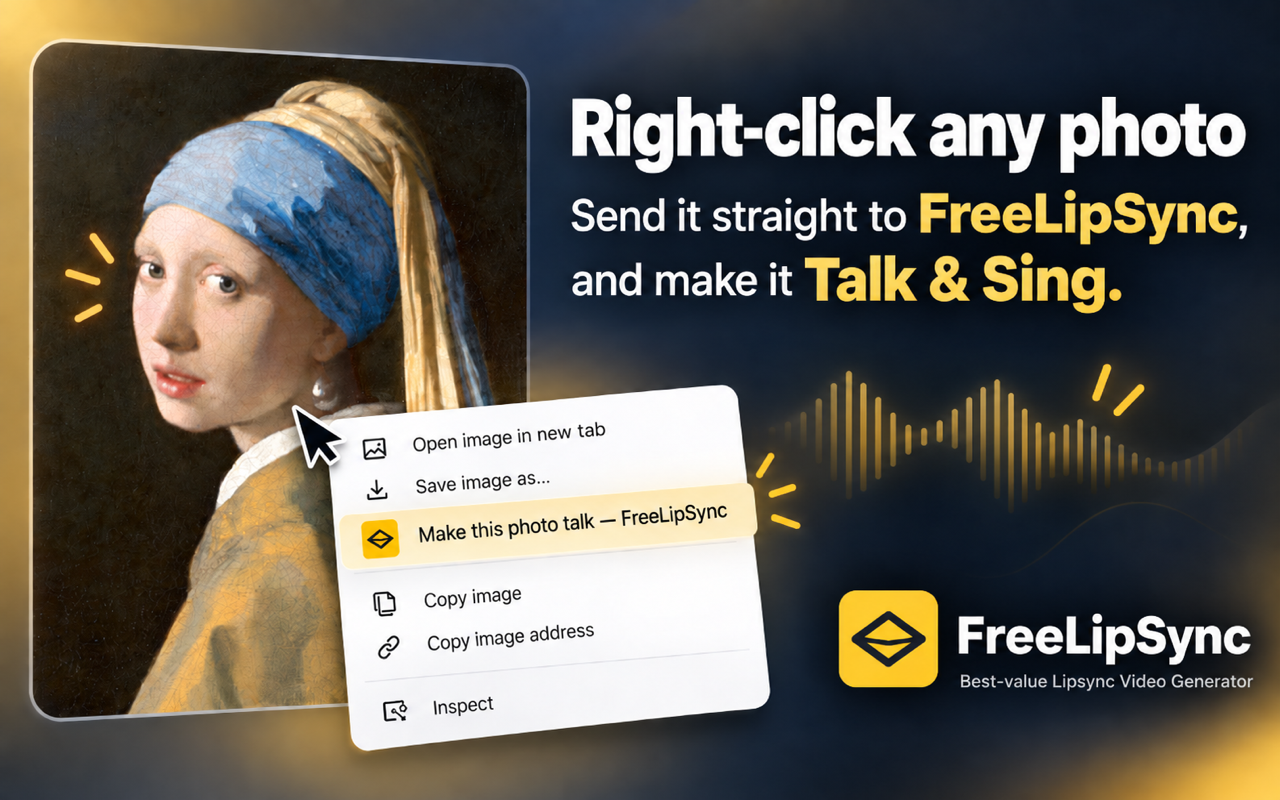
أرسل صورة من صفحة الويب مباشرة إلى FreeLipSync عبر قائمة النقر الأيمن.
- انقر بزر الفأرة الأيمن على الصورة نفسها.
- اختر Make this photo talk — FreeLipSync، أي خيار جعل الصورة تتحدث.
- تأكد من ظهور الصورة نفسها في علامة التبويب الجديدة.
مثال الصورة: تظهر اللوحة من صفحة الفتاة ذات القرط اللؤلؤي في حقل الصورة في FreeLipSync.
هذه الطريقة مفيدة عندما تكون الصورة التي تريدها مفتوحة أمامك بالفعل. بعد تحميلها، أضف النص أو التسجيل في المحرر.
استيراد الصوت من مشغّل على صفحة ويب
يمكنك البدء بالصوت ثم إضافة الصورة لاحقًا:
- انقر بزر الفأرة الأيمن على مشغّل الصوت في الصفحة.
- اختر Lip sync to this audio — FreeLipSync.
- تحقق من الصوت المحمّل ضمن Upload Audio في علامة التبويب الجديدة.
- أضف الصورة أو الفيديو الذي تريد استخدامه معه في علامة التبويب نفسها.
وصل الصوت بالفعل، بينما لا يزال حقل الصورة أو الفيديو فارغًا.
يتطلب استيراد الصوت رابطًا متاحًا لملف الوسائط. يستخدم المثال مقطعًا من معزوفة Für Elise لعرض عملية النقل فقط. لمزامنة الكلام، اختر تسجيلًا يحتوي على صوت بشري واضح.
متابعة الإنشاء في FreeLipSync
بعد استيراد صورة أو لقطة، اختر Input Text لكتابة العبارة واختيار صوت، أو Upload Audio لإضافة تسجيلك. إذا بدأت باستيراد الصوت، فأضف الصورة في علامة تبويب المحرر نفسها.
راجع المدخلات، واختر طريقة الإنشاء المناسبة، واقرأ الشروط المعروضة على الموقع. تُجهّز الإضافة الوسائط، ولا تبدأ عملية الإنشاء إلا عندما تطلب تشغيلها.
تابع مع دليل جعل الصورة تتحدث باستخدام النص أو باستخدام ملف صوتي مرفوع. للعمل على ملف فيديو كامل متحرك، استخدم مزامنة شفاه الفيديو مع الصوت.
حل المشكلات الشائعة
لا تظهر الإضافة في قائمة النقر الأيمن للمشغّل
أوقف الفيديو ثم انقر على FreeLipSync من شريط الأدوات أو قائمة إضافات Chrome، كما في مثال YouTube.
يُفتح FreeLipSync لكن الوسائط لا تظهر
تحقق من تفعيل الإضافة ومنحها الوصول إلى الموقع المصدر. أعد المحاولة من صفحة الوسائط. وإذا كان الملف الأصلي لديك، يمكنك رفعه مباشرة بدلًا من ذلك.
لا يظهر خيار الصور
انقر على الصورة نفسها، لا على النص أو المساحة المحيطة بها. تحقق أيضًا من تثبيت الإضافة وتفعيلها.
وصل الصوت لكن الصورة غير موجودة
هذه هي الحالة التي يعرضها مثال الصوت. أضف صورة أو فيديو في علامة التبويب نفسها قبل بدء الإنشاء.
الأسئلة الشائعة
هل يؤدي استيراد اللقطة إلى تنزيل فيديو YouTube أو TikTok أو Instagram كاملًا؟
لا. تُستورد اللحظة المختارة كصورة ثابتة فقط. يمكنك بعدها تحريك الصورة بنص أو صوت جديد في FreeLipSync.
هل تعمل الميزة مع جميع فيديوهات هذه المنصات؟
لا. قد تحد حماية التشغيل وأذونات الموقع وشروط الوصول من التقاط اللقطة. تستثني صفحة الإضافة الوسائط المحمية بتقنية DRM والموارد التي تتطلب تسجيل الدخول.
هل يمكن دمج مواد مستوردة من صفحات مختلفة؟
تُظهر الأمثلة فتح علامة تبويب وجهة لكل استيراد. ابدأ بمادة واحدة ثم أضف الأخرى في علامة التبويب نفسها؛ لم تُظهر التسجيلات دمج استيرادات منفصلة في مسودة موجودة.
هل أحتاج إلى الإضافة لإنشاء صورة تتحدث؟
لا. يمكنك رفع ملفاتك مباشرة إلى أداة الصور المتحدثة. تسهّل الإضافة جلب الوسائط أثناء التصفح فقط.
هل يمكن اتباع هذه الخطوات على الهاتف؟
خطوات الإضافة هنا مخصصة لمتصفح Chrome على الكمبيوتر. على الهاتف، افتح موقع FreeLipSync واستخدم ميزة رفع الملفات فيه.


