
شرح فيديو كامل
كيفية جعل صورة تغني مع مقطع أغنية — الشرح الكامل
صورة شخصية ومقطع غنائي قصير مرّا عبر أداة جعل الصورة تغني. الصورة والصوت والكلمات والنتيجة بلا تعديل كلها هنا. العملية كاملة بالفيديو، من ملفات المصدر حتى المقطع النهائي.
لجعل الصورة تغني، ارفع صورة شخصية ومقطعاً غنائياً قصيراً إلى أداة جعل الصورة تغني ثم ولّد مرة واحدة؛ هذا كل ما تحتاجه الأداة. كل ما استُخدم في الفيديو أدناه موجود في هذه الصفحة: الصورة والأغنية والشاشة التي ولّدنا منها والمقطع كما عاد تماماً.
يستخدم هذا المثال أغنية إنجليزية تجريبية لأنه لم يُقدَّم له مقطع صوتي عربي. تبقى المقالة والتعليق الصوتي والواجهة والترجمة بالعربية، ومزامنة الشفاه تتبع هذا الصوت الإنجليزي تماماً.
الشرح الكامل بالفيديو
افتح هذا الفيديو في صفحته الخاصة
كل ما استُخدم في هذا المثال
- الصورة: لقطة للرأس والكتفين بزاوية ثلاثة أرباع طبيعية، لا صورة أمامية بأسلوب جواز السفر.
- الأغنية: تسجيل أصلي قصير بصوت رئيسي واضح ومرافقة موسيقية خفيفة.
- النتيجة: المقطع كاملاً بلا أي تعديل، وعليه الأغنية المرفوعة نفسها.
- شاشة التوليد: هكذا تبدو الأداة قبل الضغط على زر التوليد مباشرة.
الصورة

الوجه مائل نحو ثلاثين درجة عن العدسة والإضاءة دافئة وغير متساوية؛ أقرب إلى صورة موجودة فعلاً في هاتف أحدهم منها إلى لقطة استوديو. الشيء الوحيد المهم فعلاً هو أن يبقى الفم والفك غير محجوبين.
الأغنية وكلماتها
الأغنية المرفوعة
الغناء هنا متقدم بوضوح على المرافقة الموسيقية، وهذا يؤثر في دقة حركة الفم أكثر من دقة الصورة نفسها.
الكلمات
Turn up the light, let the whole room glow
I found a rhythm and I'm ready to go
One little picture, one melody
Now watch this moment sing with me
النتيجة كما خرجت
شاهده كاملاً قبل أن تحكم عليه. اللقطات الساكنة من نتائج مزامنة الشفاه تبدو دائماً تقريباً أسوأ من المقطع وهو يتحرك.
كيف تجعل صورة تغني، خطوة بخطوة
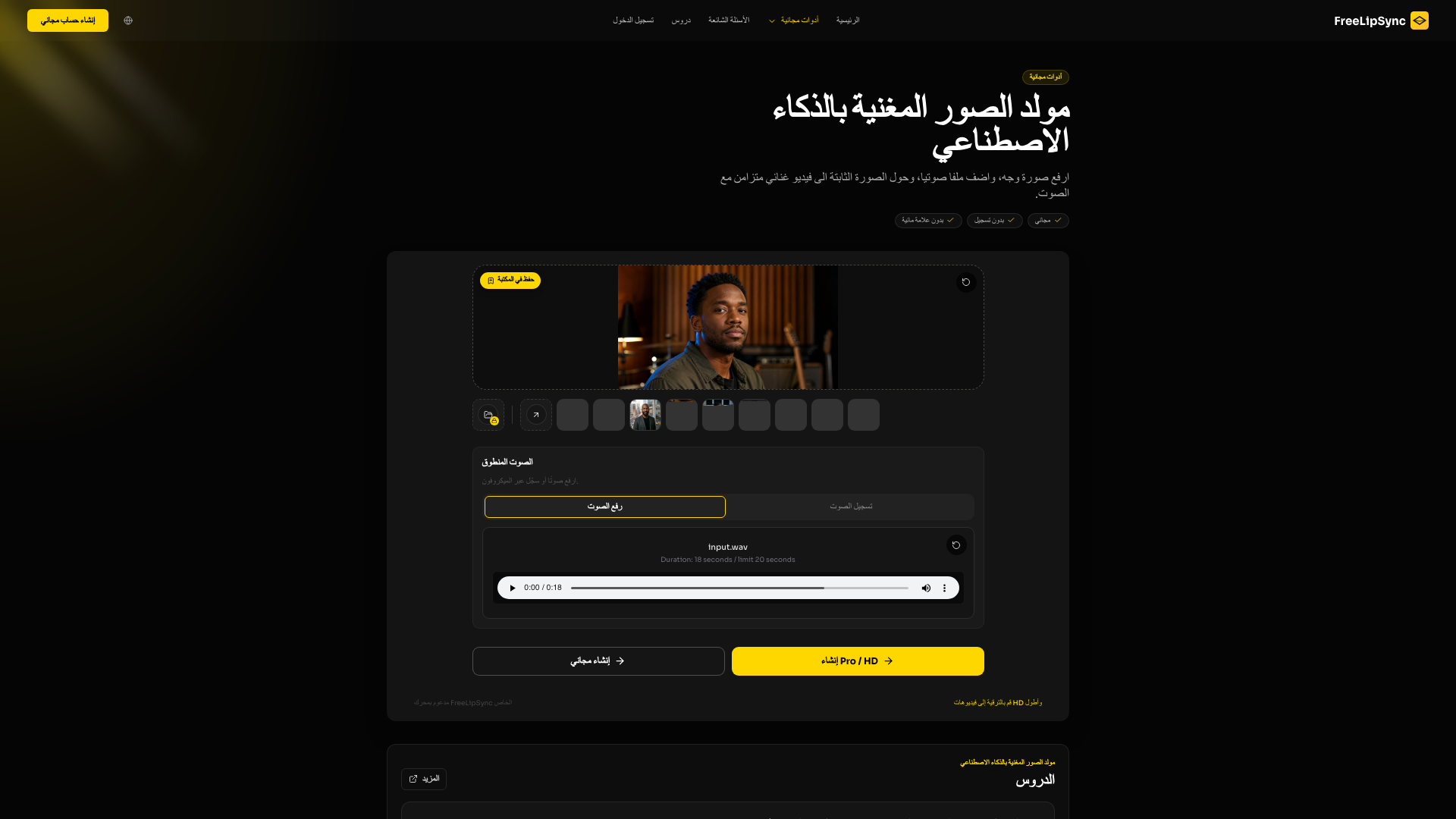
- اختر الصورة — صورة واحدة، وجه واحد، والفم والفك غير محجوبين. زاوية ثلاثة أرباع مناسبة، أما يد أو كوب أو ميكروفون يعترض الشفتين فلا.
- افتح أداة جعل الصورة تغني — الصفحة مضبوطة سلفاً على صورة مع صوت ونموذج الغناء، فلا شيء يحتاج إلى إعداد.
- أضف الأغنية — استخدم مقطعاً تملك حقوقه. عشر إلى عشرين ثانية تتضمن جملة أو جملتين كاملتين تكفي لانطباع أول.
- ولّد مرة واحدة — تأكد من تحميل الصورة والصوت الصحيحين، ثم ولّد، واحفظ الملف قبل أي تعديل.
- شاهده كاملاً — احكم على المقطع كله: التوقيت، والنغمات الممدودة، وهل يبقى الوجه في النهاية الشخص نفسه الذي بدأ به.
ما الذي تنظر إليه في النتيجة
أنصت إلى الحروف الساكنة والحركات الممدودة والوقفات بين الجُمل. في الصور الشخصية تفضح الوقفاتُ النتيجةَ عادةً: إذا توقف الغناء واستمر الفم في الحركة، فالنموذج يتبع المرافقة الموسيقية لا الصوت.
إذا لم تظهر كما ينبغي
- انزاح سطر واحد؟ أبقِ الصورة كما هي، واقتطع الصوت عند ذلك السطر وحده، وولّده منفرداً.
- التوقيت مشوّش في المقطع كله؟ السبب غالباً في المزج. جرّب نسخة من المقطع نفسه يكون فيها الغناء أكثر تقدماً قبل أن تغيّر شيئاً آخر.
- الوجه يهتز أو تتغير ملامحه مع الوقت؟ وسّع الاقتصاص. إعطاء النموذج مساحة أكبر من الرأس والرقبة يثبّت النتيجة أكثر من رفع الدقة.
كم تكلفة ذلك
التجربة مجانية: توليد مدته 20 ثانية لا يستهلك أي Pro Video، وتسجيل دخول مجاني يفتح التنزيل بلا علامة مائية بدقة أقل. بعد ذلك تُحتسب التكلفة لكل نتيجة نهائية لا لكل ثانية: فيديو واحد بالدقة الأصلية يستهلك Pro Video واحداً. تتضمن خطة Starter عشرين Pro Video كل 30 يوماً، والاشتراك النشط في Pro بلا حد، وحزمة Creator Pack التي تُشترى مرة واحدة تضيف 5 مقاطع Pro Video لا تنتهي صلاحيتها.
أسئلة يطرحها الناس
هل يجب أن ينظر الوجه مباشرة إلى الكاميرا؟
لا. زوايا ثلاثة الأرباع تعمل جيداً وتبدو غالباً أطبع من الوضعية الأمامية. المهم أن تظهر الشفتان والفك وألا يعترضهما شيء.
ما الطول المناسب للمقطع الأول؟
عشر إلى عشرين ثانية. طول يكفي لجملة كاملة وشهيق، وقصير بما يكفي كي لا تدفع لمجرد اكتشاف أن المزج غير مناسب.
بأي لغة الأغنية في هذا المثال؟
يستخدم هذا المثال أغنية إنجليزية تجريبية لأنه لم يُقدَّم له مقطع صوتي عربي. تبقى المقالة والتعليق الصوتي والواجهة والترجمة بالعربية، ومزامنة الشفاه تتبع هذا الصوت الإنجليزي تماماً.
هل يمكنني استخدام صورة شخص آخر؟
فقط بإذنه أو بسند قانوني آخر. ما هو مسموح يختلف بحسب الدولة وبحسب مكان النشر، والمنصات تتصرف على أي حال عند ورود شكوى.
هل يمكنني استخدام أغنية تجارية؟
فقط إن كانت ملكك أو كنت تملك ترخيصاً يغطي مكان النشر. الموسيقى الأصلية أو المكلَّف بها أو الخالية من حقوق الأداء أو المرخَّصة من المنصة تجنّبك السؤال أصلاً.
جرّبها على صورتك أنت
ارفع صورتك الشخصية إلى أداة جعل الصورة تغني، وأضف مقطعاً تملك حقوقه، وولّد مرة واحدة قبل أن تبدأ بشيء أطول.
آخر تحديث:


