

¿Has encontrado un momento de un vídeo que quieres usar? Páusalo y envía ese fotograma directamente a FreeLipSync. La extensión de Chrome importa fotogramas, imágenes y audio de páginas web sin que tengas que guardar el archivo y volver a subirlo.
Las imágenes promocionales y las grabaciones sin sonido muestran la interfaz en inglés. Conservamos sus nombres de menú para que puedas reconocerlos al seguir los pasos.
Configuración inicial
Instala FreeLipSync desde Chrome Web Store en Chrome para ordenador. Abre el menú de extensiones y fija FreeLipSync en la barra de herramientas.
En el primer uso, confirma que tienes derecho a utilizar el material y concede el acceso solicitado al sitio de origen. Si aparece una persona real, necesitas también su permiso.
Importar un fotograma de YouTube, TikTok o Instagram
Un vídeo puede contener un buen retrato aunque no tengas una foto aparte. Con esta función evitas hacer una captura, recortarla, guardarla y subirla manualmente.
- Abre el vídeo en Chrome para ordenador. Busca un rostro nítido, sin demasiado desenfoque de movimiento.
- Pausa en el fotograma elegido. Esa imagen fija será tu punto de partida.
- Pulsa FreeLipSync en la barra de herramientas. Si no está fijado, selecciónalo desde el menú de extensiones.
- Comprueba la nueva pestaña de FreeLipSync. El fotograma debe aparecer en la entrada de imagen, listo para añadir texto o audio.
Ejemplo en YouTube: pausa el vídeo, selecciona FreeLipSync y continúa con la imagen ya cargada.
La grabación muestra YouTube. En páginas de TikTok o Instagram cuyo vídeo sea accesible, sigue el mismo procedimiento. Si el reproductor sustituye el menú contextual de Chrome, usa el botón de la extensión.
¿Qué se importa? Una imagen fija. No se incluyen el movimiento ni el sonido del vídeo original. Después puedes darle una voz nueva a la imagen.
Puedes configurar un atajo para capturar fotogramas en chrome://extensions/shortcuts.
Importar una imagen con el botón derecho
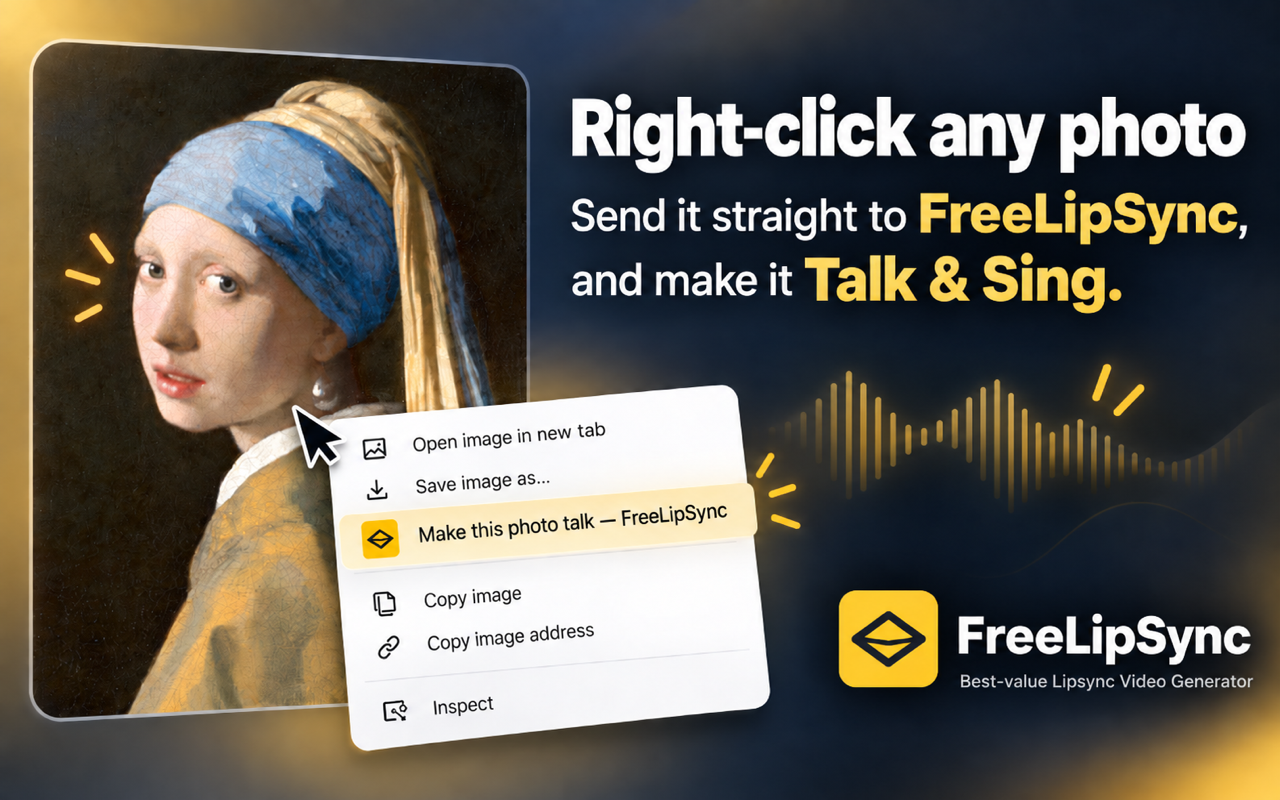
Envía la imagen de una página directamente a FreeLipSync desde su menú contextual.
- Haz clic derecho sobre la imagen.
- Selecciona Make this photo talk — FreeLipSync —la opción para hacer hablar a la foto—.
- Comprueba que aparece la misma imagen en la nueva pestaña.
Ejemplo: el retrato de la página de La joven de la perla aparece en la entrada de imagen de FreeLipSync.
Cuando la foto ya está delante de ti, esta ruta facilita el inicio. Continúa en el editor con tu guion o grabación.
Importar audio de un reproductor web
También puedes empezar por el sonido y añadir la imagen después:
- Haz clic derecho sobre el reproductor de audio.
- Elige Lip sync to this audio — FreeLipSync.
- Comprueba el audio cargado en Upload Audio en la nueva pestaña.
- Añade la imagen o el vídeo que quieras combinar con él en esa misma pestaña.
El audio ya está cargado; la entrada de imagen o vídeo sigue vacía.
La importación necesita un enlace accesible al archivo de audio. El ejemplo usa un fragmento de Para Elisa para mostrar el envío; para sincronizar habla, elige una grabación con una voz clara.
Continuar en FreeLipSync
Tras importar una imagen o un fotograma, elige Input Text para escribir el guion y seleccionar una voz, o Upload Audio para añadir tu grabación. Si empezaste por el audio, añade el recurso visual en la misma pestaña.
Revisa las entradas, elige una opción de generación y consulta las condiciones que muestra el sitio. La extensión prepara el material; la generación comienza cuando decides iniciarla.
Sigue con hacer hablar una foto con texto o hacer hablar una foto con audio. Para trabajar con el vídeo completo en movimiento, usa sincronización labial de vídeo con audio.
Solución de problemas
El menú del reproductor no muestra FreeLipSync
Pausa el vídeo y usa la barra de herramientas o el menú de extensiones de Chrome, como en la demostración de YouTube.
Se abre FreeLipSync, pero falta el material
Comprueba que la extensión está activada y tiene acceso al sitio de origen. Reintenta desde la página del archivo. Si tienes el original, puedes subirlo directamente.
No aparece la opción para imágenes
Haz clic derecho sobre la imagen, no sobre el texto o el espacio que la rodea. Comprueba también que la extensión esté instalada y activada.
El audio está cargado, pero no hay imagen
Es el estado que muestra el ejemplo de audio. Añade una foto o un vídeo en esa misma pestaña antes de generar.
Preguntas frecuentes
¿Se descarga el vídeo completo de YouTube, TikTok o Instagram?
No. Se importa un único instante como imagen fija. Después puedes animarla con un guion o audio nuevo en FreeLipSync.
¿Funciona con todos los vídeos de esas plataformas?
No. La protección de reproducción, los permisos y el acceso a la página pueden limitar la captura. La ficha de la extensión excluye contenido con DRM y recursos que requieren iniciar sesión.
¿Puedo combinar importaciones de varias páginas?
Los ejemplos abren una pestaña de destino por importación. Importa primero un recurso y añade el otro en esa misma pestaña; no se ha demostrado que importaciones separadas se unan a un borrador existente.
¿Necesito la extensión para crear una foto parlante?
No. Puedes subir tus archivos a la herramienta de fotos parlantes. La extensión facilita traer material mientras navegas.
¿Puedo seguir estos pasos en el móvil?
Los pasos de la extensión son para Chrome en un ordenador. En el móvil, abre FreeLipSync y utiliza la función de subir archivos del sitio.


