
Tutorial completo en vídeo
Cómo Hacer que una Foto Cante con una Canción — Tutorial completo
Un retrato más un clip de canción corto, pasados por Hacer Cantar una Foto. Aquí están la foto, el audio, la letra y el resultado sin retocar. Todo el proceso en vídeo, de los archivos de origen al clip final.
Para hacer cantar una foto, sube un retrato y un clip vocal corto a Hacer Cantar una Foto y genera una vez: el tool no necesita nada más. Todo lo que se usó para el vídeo de abajo está en esta página: la foto, la canción, la pantalla desde la que generamos y el clip tal como salió.
La canción es una maqueta original y no un tema con licencia, por eso podemos publicarla entera aquí.
El tutorial completo en vídeo
Abrir este vídeo en su propia página
Todo lo que se usó en esta demo
- La foto: un plano de cabeza y hombros en tres cuartos natural, no un frontal de carné.
- La canción: una grabación original corta con voz principal clara y acompañamiento discreto.
- El resultado: el clip entero, sin tocar, con la canción subida encima.
- La pantalla de generación: así se ve el tool justo antes de pulsar generar.
La foto

La cara está girada unos treinta grados respecto al objetivo y la luz es cálida y desigual: más parecida a una foto que alguien tiene de verdad en el móvil que a un retrato de estudio. Lo único que importa es que la boca y la mandíbula estén despejadas.
La canción y la letra
La canción que subimos
Aquí la voz está muy por delante del acompañamiento. Eso influye en el ajuste de la boca más que la resolución de la imagen.
Letra
Sube la luz, que empiece a brillar
Tengo este ritmo y lo quiero cantar
Una fotografía cobra emoción
Mira este instante volverse canción
El resultado en bruto
Míralo entero antes de juzgarlo. Los fotogramas sueltos de un resultado de lip sync casi siempre se ven peor que el clip en movimiento.
Abrir el resultado en su propia página
Cómo hacer cantar una foto, paso a paso
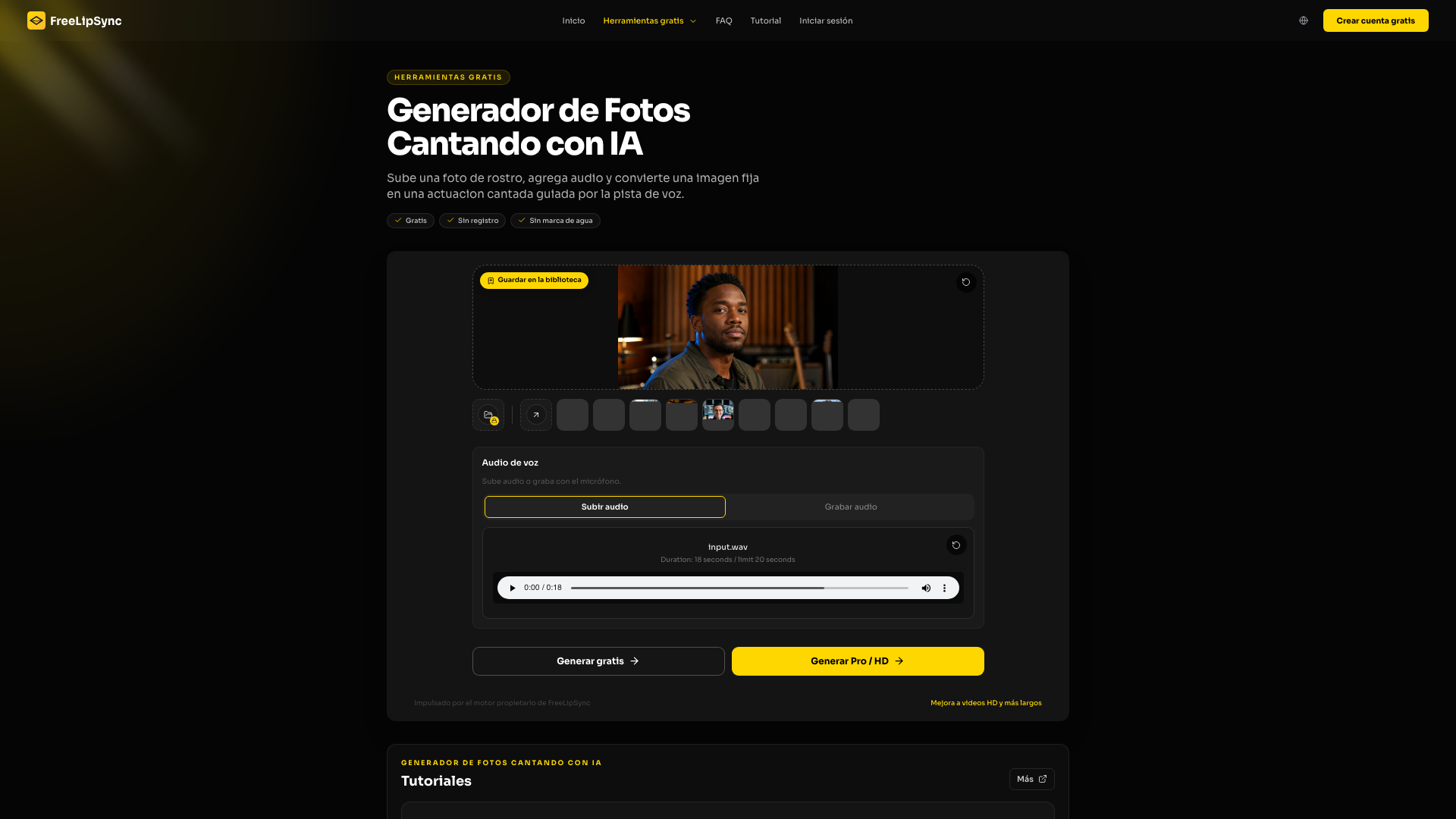
- Elegir la foto — Una imagen, una cara, boca y mandíbula despejadas. Un tres cuartos vale; una mano, una taza o un micrófono cruzando los labios no.
- Abrir Hacer Cantar una Foto — La página ya está fijada en imagen más audio con el modelo de canto, no hay nada que configurar.
- Añadir la canción — Usa un clip sobre el que tengas derechos. Diez o veinte segundos con una o dos frases completas bastan para una primera impresión.
- Generar una vez — Comprueba que están cargados la foto y el audio correctos, genera y guarda el archivo antes de editar nada.
- Verlo entero — Juzga el clip completo: sincronía, notas largas y si la cara al final sigue siendo la misma persona que al principio.
Qué mirar en el resultado
Fíjate en las consonantes, las vocales sostenidas y las pausas entre frases. En un retrato humano lo que delata suelen ser las pausas: si la boca sigue moviéndose durante un silencio de la voz, el modelo está siguiendo el acompañamiento y no la voz.
Si algo no cuadra
- ¿Una frase se descuadra? Deja la foto, recorta el audio solo a esa frase y genera únicamente eso.
- ¿El ritmo va difuso en general? Casi siempre es la mezcla. Prueba una versión del mismo clip con la voz más adelante antes de cambiar nada más.
- ¿La cara tiembla o pierde el parecido? Reencuadra más abierto. Darle al modelo más cabeza y cuello suele estabilizar más que un archivo de mayor resolución.
Cuánto cuesta
Probar es gratis: una generación de 20 segundos no consume ningún Pro Video, y con un registro gratuito puedes descargarla sin marca de agua en resolución reducida. A partir de ahí se cobra por resultado terminado y no por segundo: un vídeo en resolución original consume un Pro Video. Starter incluye 20 Pro Videos cada 30 días, una suscripción Pro activa es ilimitada, y el Creator Pack de pago único añade 5 Pro Videos que nunca caducan.
Preguntas frecuentes
¿La cara tiene que mirar de frente a la cámara?
No. Los ángulos de tres cuartos funcionan y suelen verse más naturales que una pose frontal. Lo que importa es que los labios y la mandíbula se vean y que nada los cruce.
¿Cuánto debe durar el primer clip?
Entre diez y veinte segundos. Suficiente para una frase completa y una respiración, y lo bastante corto para no pagar por descubrir que la mezcla no sirve.
¿La canción tiene que estar en el mismo idioma que esta página?
No. El lip sync sigue el archivo de audio, no la página. Aquí usamos una canción en el mismo idioma solo para que la demo se lea bien.
¿Puedo usar la foto de otra persona?
Solo con su permiso o con otra base legal. Lo permitido varía según el país y según dónde publiques, y las plataformas actúan igualmente ante una denuncia.
¿Puedo usar una canción comercial?
Solo si es tuya o tienes una licencia que cubra dónde vas a publicarla. La música propia, encargada, libre de derechos o licenciada por la plataforma evita el problema.
Hazlo con tu propia foto
Sube tu propio retrato a Hacer Cantar una Foto, añade un clip de canción sobre el que tengas derechos y genera una vez antes de meterte en algo más largo.
Última actualización:


