0:00 / 0:49
Nouveautés de la boîte de réception partagée
Flash info
Langue de la vidéo : anglais
Des titres animés présentent l’attribution des conversations et le réglage des échéances.
Transformez votre script en vidéo avec voix off IA et texte animé. Créez des vidéos de formation, des annonces internes ou des présentations produit. Vous pouvez ajouter un portrait pour faire parler une personne à l’écran.
Script de la vidéo
Photo du présentateur (facultatif)
Voix off IA
Modèle de mise en page

Découvrez plusieurs mises en page pour annoncer une nouveauté, former une équipe ou accueillir de nouveaux collègues. La langue est indiquée sur chaque vidéo. Réutilisez le script original et sa mise en page.
Flash info
Langue de la vidéo : anglais
Des titres animés présentent l’attribution des conversations et le réglage des échéances.
Pas à pas
Langue de la vidéo : anglais
Un présentateur détaille les étapes du premier jour dans l’équipe.
Automatique
Langue de la vidéo : anglais
Une vidéo explicative avec du texte animé et un présentateur qui parle à l’écran.
Explication au tableau blanc
Langue de la vidéo : anglais
Un présentateur s’appuie sur des schémas au tableau blanc pour expliquer la configuration.
Cours au tableau noir
Langue de la vidéo : anglais
Des illustrations au tableau noir montrent comment vérifier l’expéditeur et signaler un message.
Points forts du produit
Langue de la vidéo : anglais
Un présentateur explique comment préparer, programmer et modifier une publication.
Animez les titres, mots-clés et étapes numérotées en fonction de la mise en page pour aider le public à suivre la voix off.
Choisissez une voix et un style de vidéo adapté, du tutoriel pas à pas à l’explication au tableau blanc ou au flash info.
Importez un portrait. La mise en page automatique alterne entre des visuels et des scènes où les lèvres du présentateur suivent la voix off.
Accueillez les nouveaux arrivants, annoncez un changement ou informez vos clients. Chaque script charge une mise en page adaptée.
Changement de procédure · Flash info
À partir de lundi, déposez vos demandes de remboursement sur le portail interne. Joignez le justificatif et indiquez le projet. La comptabilité traitera les demandes déjà envoyées par e-mail.
Le premier jour · Pas à pas
Bienvenue dans l’équipe ! Activez votre compte, consultez la liste des étapes d’arrivée et présentez-vous sur le canal de l’équipe. Votre personne référente pourra répondre à vos questions.
Sensibilisation à la cybersécurité · Cours au tableau noir
Vous recevez une pièce jointe inattendue ? Vérifiez l’adresse de l’expéditeur. En cas de doute, demandez-lui confirmation sur votre messagerie de travail. Si le message semble suspect, signalez-le sans ouvrir la pièce jointe.
Guide de configuration · Explication au tableau blanc
Ouvrez les paramètres de sécurité et activez l’authentification à deux facteurs. Avec votre application d’authentification, scannez le code QR, puis saisissez le code à six chiffres.
Annonce d’une fonctionnalité · Points forts du produit
Vous pouvez désormais programmer vos publications. Ouvrez un brouillon, choisissez la date et vérifiez le fuseau horaire. Le calendrier vous permet de changer la date si besoin.
Priorités du trimestre · Automatique
Ce trimestre, nous voulons accélérer le traitement des demandes internes. Si l’une de vos demandes est restée sans réponse, envoyez un exemple à votre responsable d’ici vendredi.
Rétablissement du service · Flash info
L’accès est rétabli. Si le problème persiste, ouvrez un nouvel onglet et reconnectez-vous. Avant de relancer une opération, vérifiez qu’elle n’a pas déjà abouti.
Remercier l’équipe · Automatique
Merci d’avoir testé le centre d’aide. Grâce à vos retours, les guides sont plus simples et contiennent des exemples.
Plus de valeur, un coût vidéo prévisible
Générez gratuitement un aperçu avec filigrane. Connectez-vous pour télécharger un MP4 basse résolution sans filigrane. Avec Starter, chaque vidéo en qualité d’origine utilise un Pro Video. Pro inclut les téléchargements en qualité d’origine.
Saisissez le texte que la voix doit lire. Vous pouvez commencer par un modèle de formation, d’annonce ou de présentation.
Le format portrait convient aux mobiles, le paysage aux présentations. Ajoutez une photo pour faire apparaître un présentateur.
Vérifiez la voix off, le texte animé et les scènes dans l’aperçu. Connectez-vous pour télécharger le MP4 dans la qualité disponible.
Partez d’un script si vous avez déjà le texte de la voix off et souhaitez une vidéo composée de scènes et de titres animés. Une description sert à générer un clip visuel. Pour modifier les paroles d’une vidéo existante, utilisez la synchronisation labiale. Pour faire parler un portrait, utilisez l’outil photo parlante.
Oui. Générez un aperçu avec filigrane sans compte. Connectez-vous pour télécharger le MP4 basse résolution sans filigrane.
Le site accepte 300 caractères comptabilisés avec Free, 800 avec Starter et 16 000 avec Pro. La génération gratuite est limitée à 300 caractères.
Collez le script, choisissez une voix IA et importez un portrait JPG ou PNG de 10 Mo maximum. La mise en page automatique synchronise les lèvres avec la voix.
Oui. Collez votre script ou adaptez le modèle de formation. Choisissez le pas à pas pour une procédure ou le tableau blanc pour expliquer un concept.
Oui. En laissant le champ photo vide, vous obtiendrez une vidéo avec voix off, texte animé et visuels.
Pour les forfaits avec un quota Pro Video, chaque vidéo en qualité d’origine utilise une unité. La limite de caractères dépend du forfait.
Oui. Les titres et les animations font partie de la vidéo exportée.
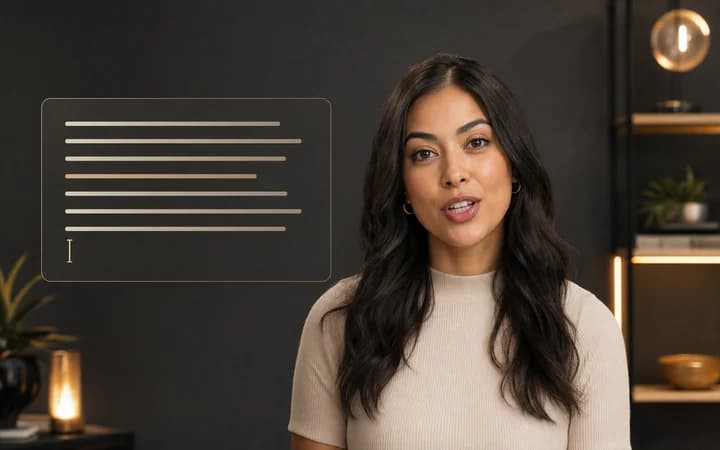
Téléversez une vidéo de visage, saisissez la nouvelle réplique et remplacez la parole avec un lip sync adapté à une vidéo existante.
Téléversez une photo de visage, écrivez le script et transformez-la en vidéo parlante avec un flux de lip sync ciblé.
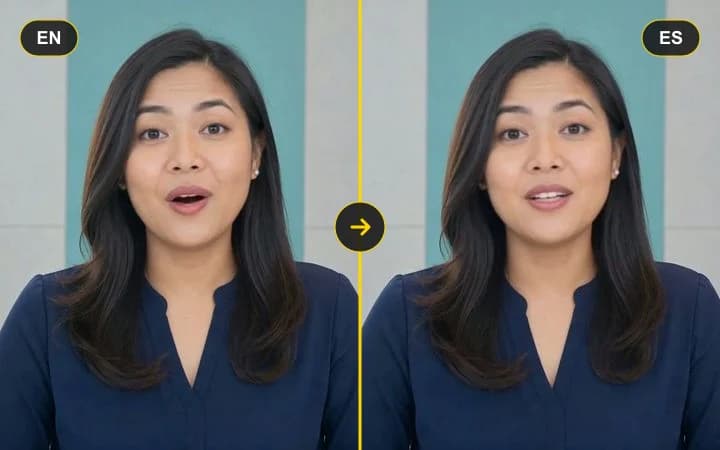
Téléchargez une vidéo parlée, puis collez le texte traduit ou ajoutez un audio doublé pour resynchroniser les lèvres dans la nouvelle langue.