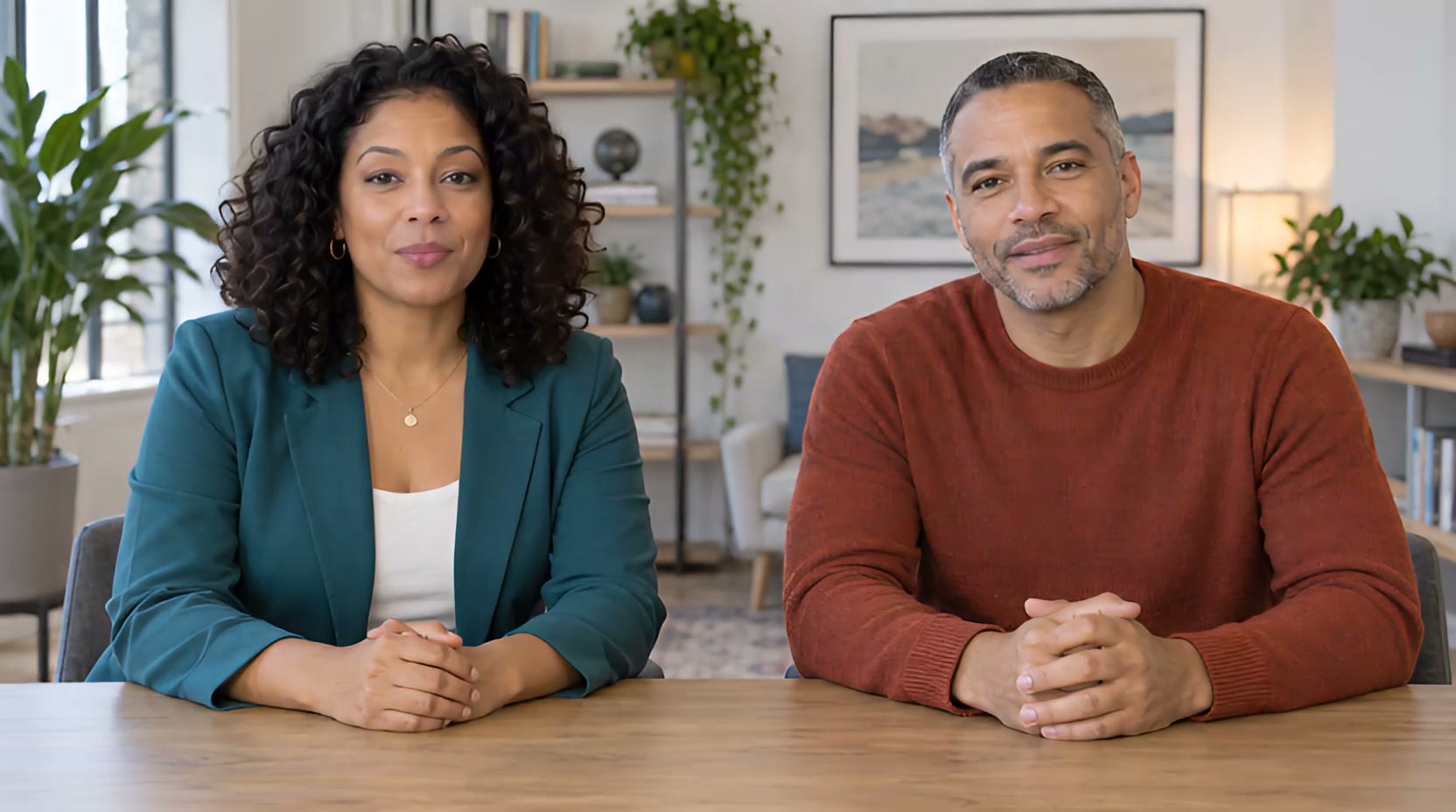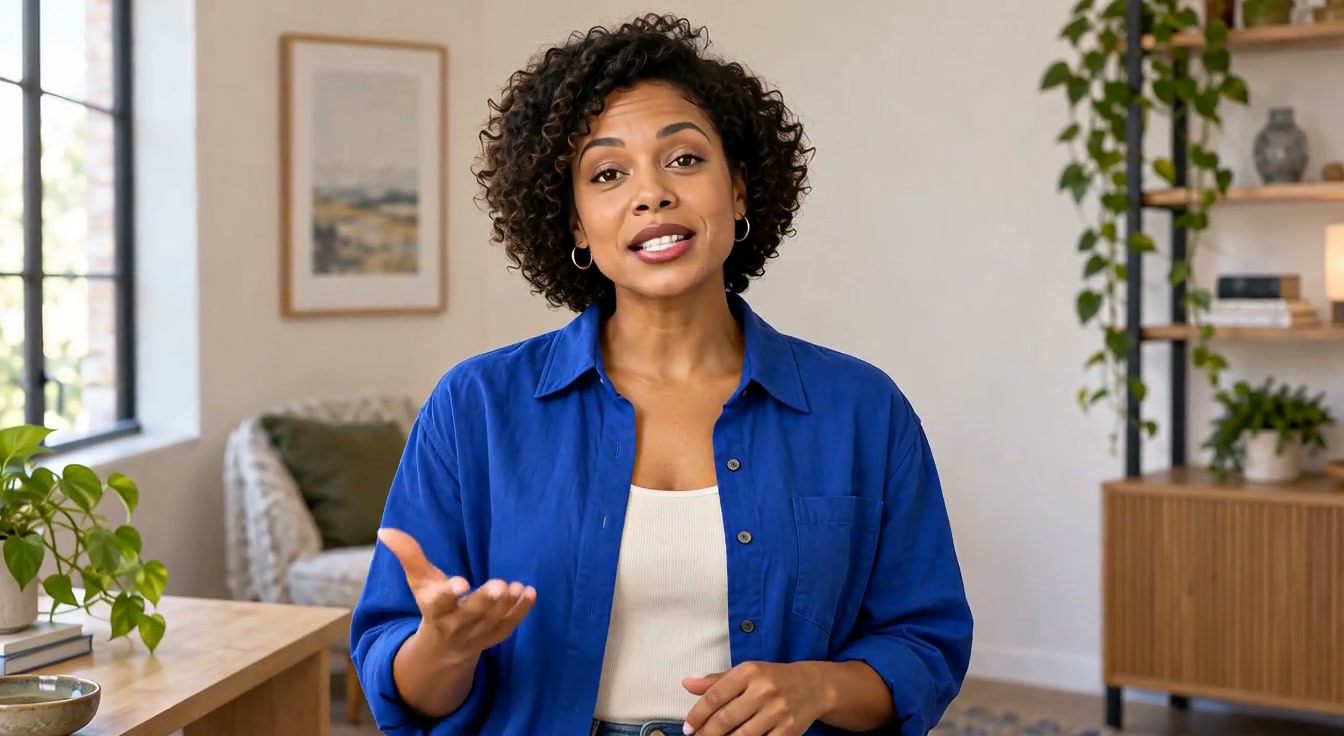
人物の動作とカメラの動きを別々に指定し、AI リップシンクを確認しながら話す写真を動画にします。
どんな場面で使う?
商品説明やキャラクターの独白では、写真一枚だけでは画面が単調になることがあります。人物に何をさせるかと、カメラをどう動かすかを分けて考えると、意図したショットを検討しやすくなります。動作の指示と撮影方向の指示は別物です。
作り方
-
写真と台詞を用意 利用権のある人物写真と短い台詞または音声を選びます。
-
人物の動きを書く 身振りや表情の変化を簡潔に指定します。
-
カメラの動きを書く 寄りや横移動などを別の指示として入力します。
-
生成して確認 口の動き、顔の一貫性、画面の動きを最後まで確認します。
制作例
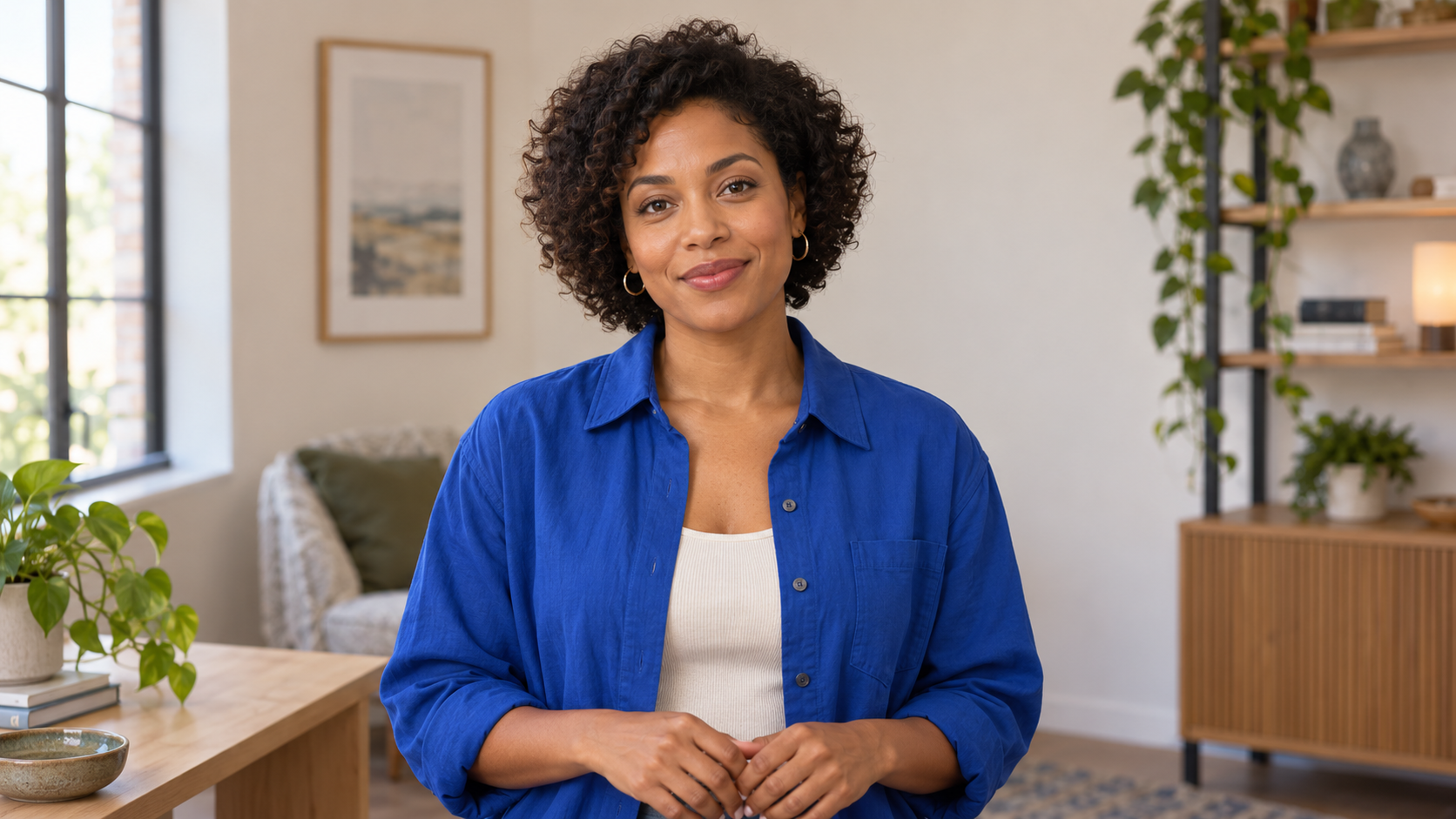
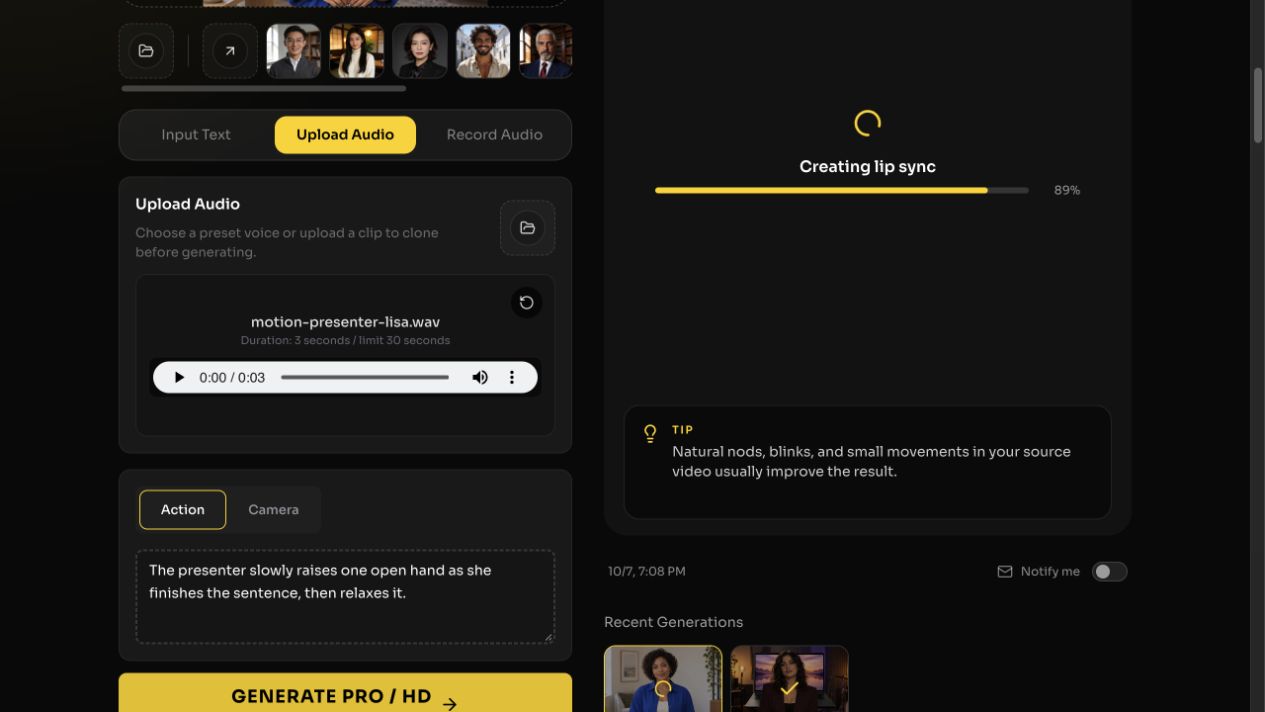
一枚の人物写真に台詞と動作・カメラの指示を組み合わせた例です。元画像、生成画面、完成した動画を比較できます。
公開前の確認
指示は方向性を与えるもので、全フレームを厳密に指定するものではありません。動きで顔や重要な情報が隠れていないかも確認してください。
よくある質問
人物の動きとカメラワークを別々に指定できますか?
はい。人物の動作とカメラの動きを分けて記述し、生成後に確認してください。フレームごとの軌道まで保証するものではありません。