0:00 / 0:49
مزايا جديدة في صندوق الوارد المشترك
موجز إخباري
لغة الفيديو: الإنجليزية
عناوين متحركة توضّح كيفية إسناد المحادثات وتحديد مواعيد الرد.
حوّل نصك المكتوب إلى فيديو بتعليق صوتي بالذكاء الاصطناعي ونصوص متحركة. استخدمه للتدريب أو إعلانات الفريق أو شرح المنتجات. أضف صورة للمقدّم إذا أردت أن يظهر وهو يتحدث في الفيديو.
نص الفيديو
صورة المقدّم (اختيارية)
تعليق صوتي بالذكاء الاصطناعي
قالب التخطيط
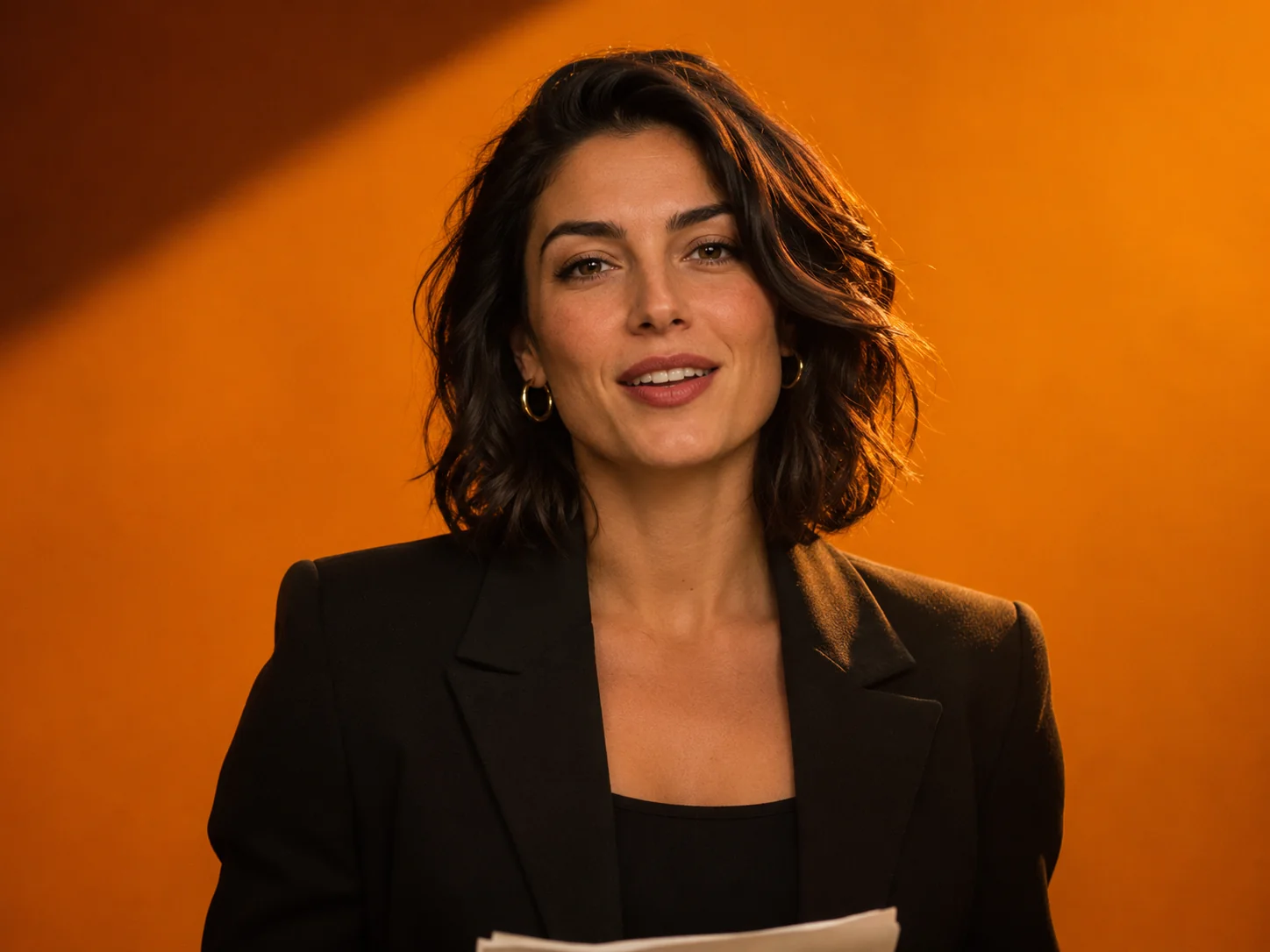
شاهد كيف تعرض التخطيطات المختلفة تحديثات المنتجات والتدريب والترحيب بالموظفين الجدد. تظهر لغة كل فيديو في بطاقته. استخدم النص الأصلي والتخطيط لإنشاء فيديو جديد.
موجز إخباري
لغة الفيديو: الإنجليزية
عناوين متحركة توضّح كيفية إسناد المحادثات وتحديد مواعيد الرد.
خطوة بخطوة
لغة الفيديو: الإنجليزية
يشرح المقدّم ما ينبغي إنجازه خلال يوم العمل الأول خطوة بخطوة.
تلقائي
لغة الفيديو: الإنجليزية
فيديو شرح يجمع بين النص المتحرك ومقدّم يتحدث على الشاشة.
شرح على سبورة بيضاء
لغة الفيديو: الإنجليزية
يستخدم المقدّم الرسوم على السبورة لتوضيح إعداد تطبيق المصادقة.
درس على سبورة طباشير
لغة الفيديو: الإنجليزية
توضّح رسوم السبورة طريقة التحقق من المرسل والإبلاغ عن الرسالة.
أبرز مزايا المنتج
لغة الفيديو: الإنجليزية
يقدّم الفيديو طريقة إعداد منشور وجدولته وتعديله.
تتحرك العناوين والعبارات المهمة والخطوات المرقّمة وفقًا للتخطيط حتى يسهل على المشاهد متابعة الشرح.
اختر صوتًا وتخطيطًا يناسبان النص، مثل دليل خطوة بخطوة أو شرح على سبورة بيضاء أو موجز إخباري.
ارفع صورة شخصية. يجمع التخطيط التلقائي بين المشاهد التوضيحية ومشاهد يظهر فيها المقدّم بحركة شفاه متزامنة مع الصوت.
رحّب بالموظفين الجدد، أو اشرح إجراءً، أو أخبر العملاء بالتغييرات. يفتح كل نص مع تخطيط مناسب لموضوعه.
تغيير في الإجراءات · موجز إخباري
بدءًا من الاثنين، قدّم طلبات استرداد المصروفات عبر البوابة الداخلية. أرفق الإيصال واكتب اسم المشروع. سيتولى فريق المالية مراجعة الطلبات المرسلة سابقًا بالبريد.
ما عليك فعله في اليوم الأول · خطوة بخطوة
أهلًا بك في الفريق. فعّل حسابك، وافتح قائمة مهام اليوم الأول، وعرّف بنفسك في دردشة الفريق. يمكنك طرح أسئلتك على الزميل المسؤول عن مساعدتك.
التوعية بالأمن الرقمي · درس على سبورة طباشير
إذا تلقيت مرفقًا غير متوقع، تحقّق من عنوان المرسل الكامل. اسأله عبر دردشة العمل. إذا بقي الشك، أبلغ عن الرسالة واترك المرفق مغلقًا.
دليل إعداد · شرح على سبورة بيضاء
افتح إعدادات الأمان وفعّل التحقق بخطوتين. امسح رمز الاستجابة السريعة باستخدام تطبيق المصادقة، ثم أدخل الرمز المكوّن من ستة أرقام.
الإعلان عن ميزة جديدة · أبرز مزايا المنتج
أصبح بإمكانك جدولة المنشورات. افتح المسودة، واختر التاريخ والوقت، ثم تحقّق من المنطقة الزمنية. يمكنك تغيير الموعد لاحقًا من التقويم.
أولويات الربع الحالي · تلقائي
نسعى هذا الربع إلى الرد على طلبات الفرق بسرعة أكبر. إذا تعطل أحد طلباتك، أرسل مثالًا واضحًا إلى مسؤول فريقك بحلول يوم الجمعة.
عودة الخدمة · موجز إخباري
عاد تسجيل الدخول إلى العمل. إذا استمر الخطأ، افتح علامة تبويب جديدة وحاول مجددًا. قبل تكرار أي عملية، تحقّق من أنها لم تكتمل بالفعل.
شكر الفريق · تلقائي
شكرًا لمشاركتكم في تجربة مركز المساعدة الجديد. ساعدتنا ملاحظاتكم على تسهيل الخطوات الأولى وإضافة أمثلة عملية إلى الأدلة.
قيمة أعلى وتكلفة فيديو واضحة
أنشئ معاينة مجانية بعلامة مائية. سجّل الدخول لتنزيل ملف MP4 منخفض الدقة من دون علامة مائية. في خطة Starter، يستخدم كل فيديو بالجودة الأصلية حصة Pro Video واحدة. تشمل خطة Pro التنزيل بالجودة الأصلية.
أدخل الكلمات التي تريد سماعها في التعليق الصوتي. يمكنك البدء بقالب تدريب أو ترحيب أو إعلان.
اختر الاتجاه العمودي للهواتف أو الأفقي للعروض. أضف صورة إذا أردت ظهور مقدّم متحدث.
راجع التعليق الصوتي والنص المتحرك والمشاهد في المعاينة. سجّل الدخول لتنزيل MP4 بالجودة المتاحة.
إذا كانت لديك كلمات جاهزة للإلقاء، حوّلها إلى فيديو بتعليق صوتي ومشاهد وعناوين متحركة. يمكنك وصف شكل المشهد لتوليد مقطع مرئي. لتغيير الكلام في فيديو موجود، استخدم مزامنة الشفاه. ولجعل صورة واحدة تتحدث، استخدم أداة الصور الناطقة.
نعم. يمكنك إنشاء معاينة بعلامة مائية من دون تسجيل الدخول. سجّل الدخول لتنزيل MP4 منخفض الدقة من دون علامة مائية.
يسمح الموقع بإدخال 300 حرف محسوب في Free و800 في Starter و16,000 في Pro. يتيح خيار الإنشاء المجاني ما يصل إلى 300 حرف.
ألصق النص واختر صوتًا وارفع صورة JPG أو PNG بحجم يصل إلى 10 ميغابايت. يزامن التخطيط التلقائي حركة الشفاه مع التعليق الصوتي.
نعم. ألصق النص أو عدّل قالب التدريب. اختر التخطيط التدريجي لشرح إجراء أو السبورة البيضاء لشرح فكرة.
نعم. اترك حقل الصورة فارغًا للحصول على فيديو بتعليق صوتي ونصوص متحركة ومشاهد توضيحية.
في الخطط التي تتضمن حصة Pro Video، يُحتسب استخدام واحد لكل فيديو بالجودة الأصلية. يعتمد حد أحرف النص على الخطة.
نعم. النص والتأثيرات المرئية جزء من الفيديو عند تصديره.
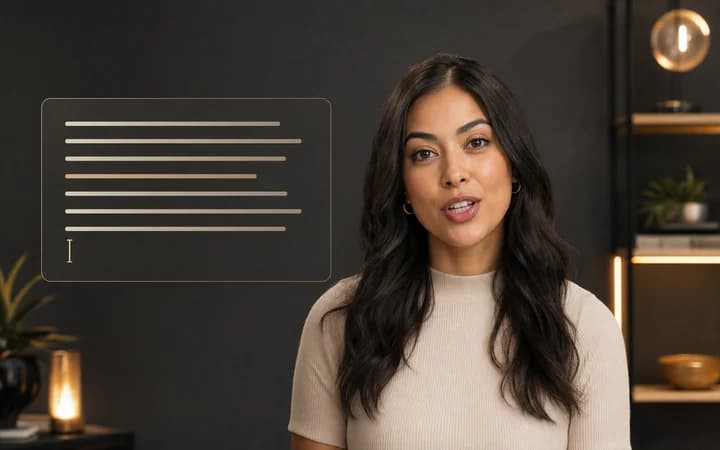
ارفع فيديو لوجه، اكتب الجملة الجديدة، ثم استبدل الكلام عبر lip sync مخصص للمادة الموجودة.
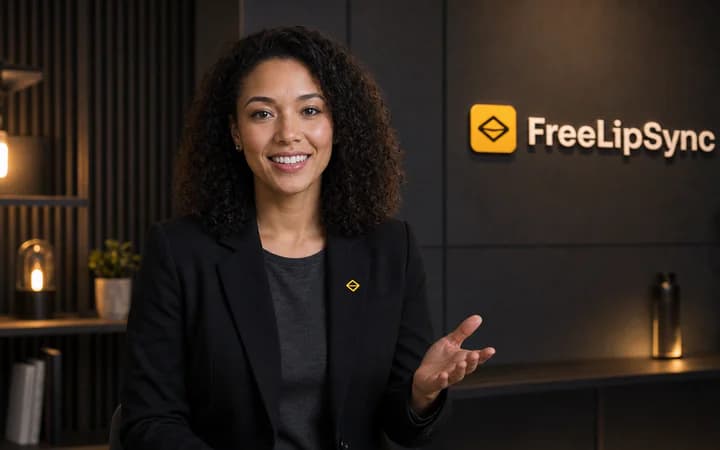
ارفع صورة وجه، اكتب النص، ثم حوّلها إلى فيديو يتكلم عبر مسار lip sync مركّز.
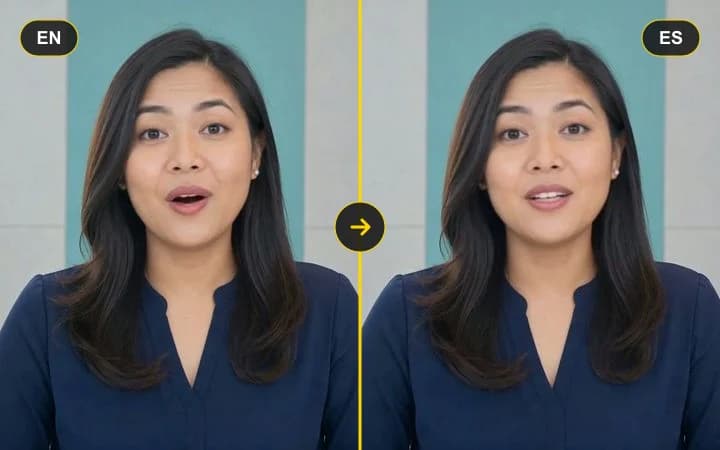
ارفع فيديو ناطقًا، ثم الصق النص المترجم أو أضف صوت الدبلجة لإعادة مزامنة الشفاه مع اللغة الجديدة.