0:00 / 0:49
Novedades de la bandeja compartida
Boletín informativo
Idioma del vídeo: inglés
Un anuncio con títulos animados que muestra cómo asignar conversaciones y fijar fechas límite.
Convierte tu guion en un video con voz en off de IA y texto animado. Crea videos de capacitación, comunicados o tutoriales de producto. Puedes añadir una foto para que el presentador hable en pantalla.
Guion del video
Foto del presentador (opcional)
Voz en off con IA
Plantilla de diseño

Mira cómo quedan los comunicados, las capacitaciones y los videos de bienvenida con distintos diseños. Consulta el idioma de cada video y reutiliza su guion y diseño.
Boletín informativo
Idioma del vídeo: inglés
Un anuncio con títulos animados que muestra cómo asignar conversaciones y fijar fechas límite.
Paso a paso
Idioma del vídeo: inglés
Un presentador repasa paso a paso las tareas del primer día.
Automático
Idioma del vídeo: inglés
Una guía con texto animado y un presentador que habla en pantalla.
Explicación en pizarra blanca
Idioma del vídeo: inglés
Un presentador y dibujos en pizarra explican cómo configurar una aplicación de autenticación.
Clase en pizarra
Idioma del vídeo: inglés
Una capacitación con ilustraciones de pizarra para revisar el remitente y reportar un mensaje.
Funciones destacadas
Idioma del vídeo: inglés
Un presentador muestra cómo preparar, programar y editar una publicación.
El diseño anima los títulos, las frases clave y los pasos numerados para que sea más fácil seguir la narración.
Elige una voz y un diseño para cada propósito, como una guía paso a paso, una pizarra o un boletín informativo.
Sube un retrato para combinar escenas con un presentador cuya boca sigue la voz en off y escenas con apoyo visual.
Prepara una capacitación, dale la bienvenida al equipo o informa a tus clientes. Cada guion incluye el diseño que mejor se ajusta al mensaje.
Cambio de procedimiento · Boletín informativo
Desde el lunes, solicita tus reembolsos en el portal interno. Adjunta el recibo y agrega el proyecto. Si ya enviaste la solicitud por correo, Finanzas la revisará.
Primer día en el equipo · Paso a paso
¡Bienvenido al equipo! Activa tu cuenta, revisa la lista de bienvenida y preséntate en el chat. Tu persona de contacto te ayudará con las primeras dudas.
Seguridad digital · Clase en pizarra
Si recibes un archivo inesperado, revisa la dirección completa del remitente. Confirma el envío por el chat de trabajo. Si sigues teniendo dudas, reporta el correo sin abrir el archivo.
Guía de configuración · Explicación en pizarra blanca
Abre los ajustes de seguridad y activa la verificación en dos pasos. Escanea el código QR con tu aplicación de autenticación e ingresa el código de seis dígitos.
Anuncio de una función · Funciones destacadas
Ya puedes programar publicaciones. Abre un borrador, elige cuándo quieres que salga y confirma la zona horaria. Puedes cambiar la fecha en cualquier momento desde el calendario.
Prioridades del trimestre · Automático
Este trimestre vamos a agilizar la atención a los equipos. Si un proceso se ha quedado atascado, comparte un caso concreto con tu responsable antes del viernes.
Restablecimiento del servicio · Boletín informativo
Ya se restableció el acceso. Si todavía ves un error, abre una pestaña nueva y vuelve a iniciar sesión. Antes de repetir una operación, comprueba si se completó.
Reconocimiento al equipo · Automático
Gracias por probar el centro de ayuda. Con sus comentarios simplificamos los primeros pasos y añadimos ejemplos a las guías.
Más valor, costos de video previsibles
Crea gratis una vista previa con marca de agua. Inicia sesión para descargar un MP4 de baja resolución sin marca de agua. Con Starter, cada video en calidad original usa un Pro Video. Pro incluye descargas en calidad original.
Pon por escrito lo que quieres que diga la voz. Puedes empezar con una plantilla de bienvenida, capacitación o anuncio.
Usa el formato vertical para móviles u horizontal para presentaciones. Añade una foto si quieres un presentador en pantalla.
Comprueba la voz, el texto animado y las escenas en la vista previa. Inicia sesión para descargar el MP4 en la calidad disponible.
Parte de un guion si ya tienes el texto de la narración y quieres convertirlo en escenas con títulos animados. Para generar un clip visual, parte de una descripción de lo que quieres ver. También puedes sustituir las palabras de un video existente con la herramienta de sincronización labial o animar una foto para que hable.
Sí. Genera una vista previa con marca de agua sin iniciar sesión. Entra a tu cuenta para descargar el MP4 de baja resolución sin marca de agua.
El sitio admite 300 caracteres efectivos en Free, 800 en Starter y 16 000 en Pro. La generación gratuita admite 300 caracteres.
Pega el guion, elige una voz de IA y sube un retrato JPG o PNG de hasta 10 MB. El diseño automático crea escenas con sincronización labial.
Sí. Pega el guion o edita la plantilla de capacitación. El diseño paso a paso sirve para explicar procesos y la pizarra ayuda a explicar conceptos.
Sí. Deja vacío el campo de la foto. El video usará narración, texto animado y escenas de apoyo.
En los planes con una cuota de Pro Video, cada video en calidad original usa una unidad. El límite del guion depende del plan.
Sí. El texto y las animaciones quedan incorporados al video al exportarlo.
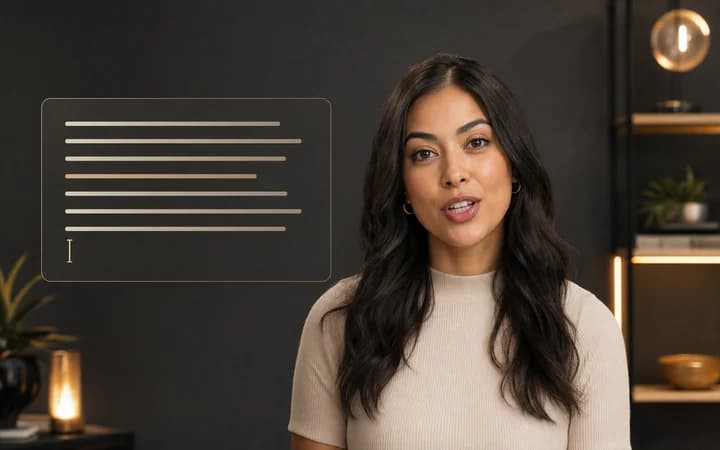
Sube un video de rostro, escribe la nueva frase y reemplaza el habla con lip sync para material ya grabado.
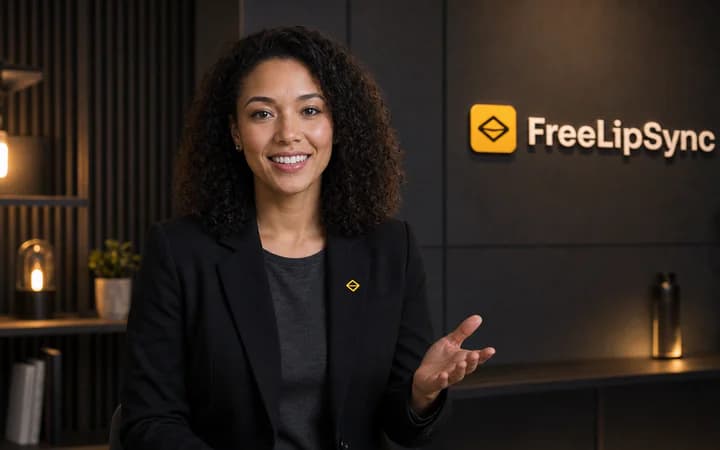
Sube una foto de rostro, escribe el guion y conviértela en un video que habla con un flujo de lip sync enfocado.
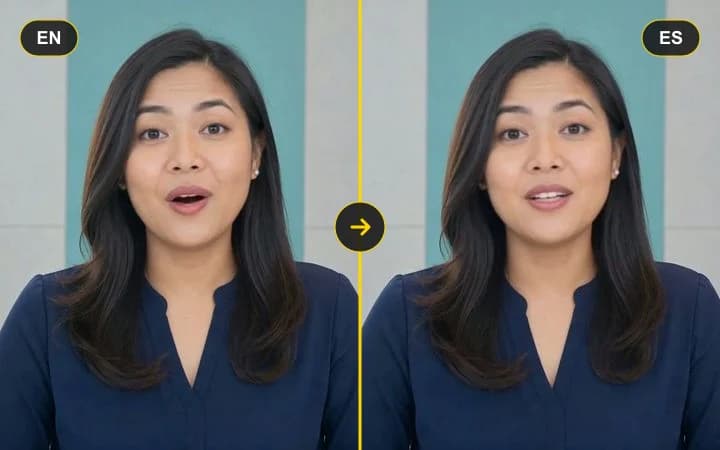
Sube un video hablado y pega el texto traducido o añade audio doblado para resincronizar los labios al nuevo idioma.