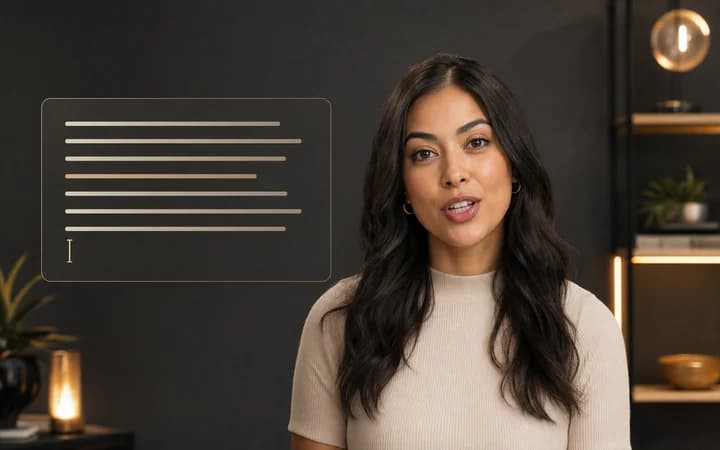
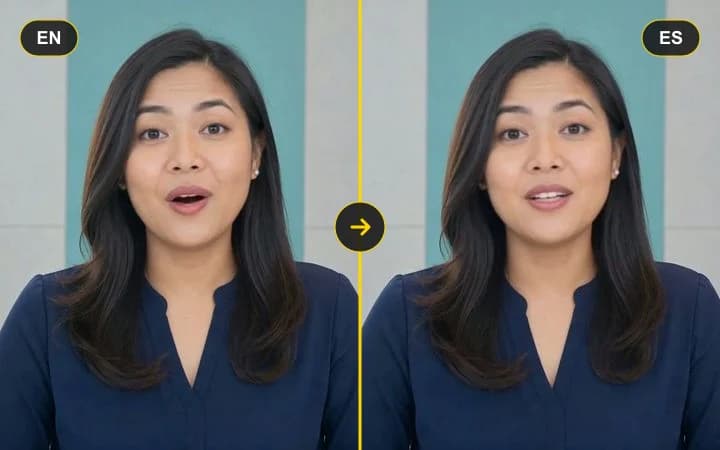
0:00 / 0:49
共有受信トレイの新機能
ニュース速報
動画の言語:英語
動く見出しを使って、問い合わせの担当者と対応期限の設定方法を紹介します。
台本を入力すると、AIナレーションと動く文字を使った動画を作成できます。社内のお知らせや研修、製品紹介に。人物写真を追加すると、ナレーションに口の動きが合うシーンも作れます。
動画の台本
プレゼンターの写真(任意)
AIナレーション
レイアウトテンプレート
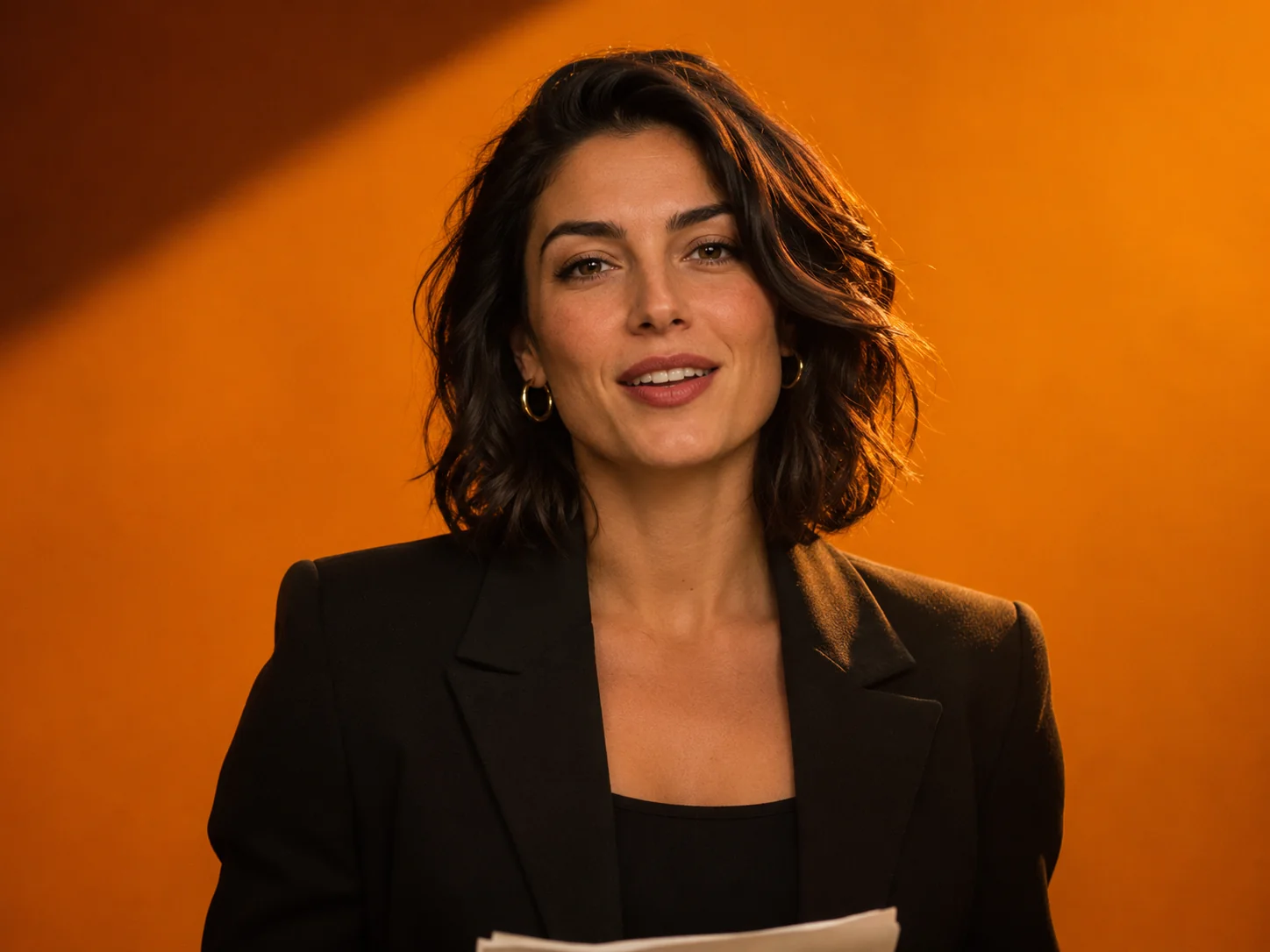
製品アップデート、社内研修、新入社員向け動画を、レイアウト別にご覧いただけます。各動画の言語を確認し、元の台本とレイアウトを使って作成できます。
ニュース速報
動画の言語:英語
動く見出しを使って、問い合わせの担当者と対応期限の設定方法を紹介します。
ステップ解説
動画の言語:英語
初日に済ませておきたいことを、プレゼンターが順に案内します。
自動
動画の言語:英語
動く文字とプレゼンターの案内で、1日の計画の立て方を紹介します。
ホワイトボード解説
動画の言語:英語
ホワイトボードの図を使って、認証アプリの設定を解説します。
黒板授業
動画の言語:英語
黒板のイラストで、送信者の確認から通報までを説明します。
製品の見どころ
動画の言語:英語
投稿の下書き、予約、編集の流れをプレゼンターが案内します。
見出しやキーワード、手順の番号がレイアウトに合わせて動き、ナレーションの要点を伝えます。
内容に合う音声とレイアウトを選べます。手順説明にはステップ形式、概念の解説にはホワイトボードが便利です。
人物写真をアップロードすると、自動レイアウトで、口の動きがナレーションと合うシーンと補足画面が組み合わさります。
新入社員向けの案内、製品紹介、顧客へのお知らせに。台本を選ぶと、内容に合ったレイアウトも読み込まれます。
手続き変更の案内 · ニュース速報
来週の月曜日から、経費の精算は社内ポータルで申請してください。領収書を添付し、案件名を入力します。メールで申請済みの分は経理が順次対応します。
初日の案内 · ステップ解説
入社おめでとうございます。まずはアカウントを設定し、入社チェックリストを開いてください。チームのチャットで挨拶したら、分からないことは担当の先輩に聞いてください。
情報セキュリティ研修 · 黒板授業
心当たりのない添付ファイルが届いたら、送信者のメールアドレスを確認してください。判断に迷ったら、社内チャットで本人に確認します。不審な場合は開かずに報告してください。
設定手順の案内 · ホワイトボード解説
アカウントのセキュリティ設定を開き、二段階認証を有効にします。認証アプリでQRコードを読み取り、表示された6桁のコードを入力してください。
新機能のお知らせ · 製品の見どころ
投稿を予約できるようになりました。下書きを開き、公開する日時とタイムゾーンを確認して保存します。予約後もカレンダーから日時を変更できます。
今期の方針 · 自動
今期は、困ったときに相談しやすい仕組みを整えます。手続きが進まなかった事例があれば、金曜日までにチームの責任者へ共有してください。
サービス復旧のお知らせ · ニュース速報
ログイン機能は復旧しました。エラーが続く場合は、新しいタブを開いて再度ログインしてください。操作をやり直す前に、処理が完了していないかご確認ください。
チームにお礼を伝える · 自動
新しいヘルプセンターの試用にご協力いただき、ありがとうございます。皆さんの意見をもとに、初期設定の手順を見直し、ガイドに具体例を追加しました。
高いコストパフォーマンス、明確な動画コスト
透かし入りプレビューは無料で作成できます。ログインすると、透かしなしの低解像度MP4をダウンロードできます。Starterでは、元の画質の動画1本につきPro Videoの利用枠を1回使用します。Proには元の画質でのダウンロードが含まれます。
ナレーションで読んでほしい言葉を入力します。研修や製品紹介のテンプレートから始めることもできます。
スマートフォン向けなら縦型、研修やプレゼンなら横型がおすすめです。人物を登場させたい場合は写真を追加します。
ナレーション、動く文字、シーンの構成を確認します。ログインすると、利用可能な画質でMP4をダウンロードできます。
読み上げ用の台本がある場合は、ナレーションと動く文字を含む動画にできます。作りたい映像の見た目を文章で指定する場合は、プロンプトから映像を生成します。既存動画のセリフを変えるならリップシンク、1枚の写真の人物に話してもらうなら写真をしゃべらせるツールが使えます。
ログインなしで透かし入りプレビューを生成できます。透かしなしの低解像度MP4のダウンロードにはログインが必要です。
サイトの有効文字数の上限は、Freeが300文字、Starterが800文字、Proが16,000文字です。無料生成では300文字まで入力できます。
台本を貼り付け、AI音声を選択し、10 MB以内のJPGまたはPNGをアップロードしてください。自動レイアウトでリップシンク付きのシーンを作ります。
台本を貼り付けるか、研修用テンプレートを編集してください。手順にはステップ解説、概念の説明にはホワイトボードを使えます。
写真を追加せずに生成すると、AIナレーション、動く文字、補足画面を使った動画になります。
Pro Videoの利用枠があるプランでは、元の画質の動画1本につき利用枠を1回使います。台本の文字数上限はプランによって決まります。
はい。文字と画面のアニメーションは動画に含まれた状態で書き出されます。