
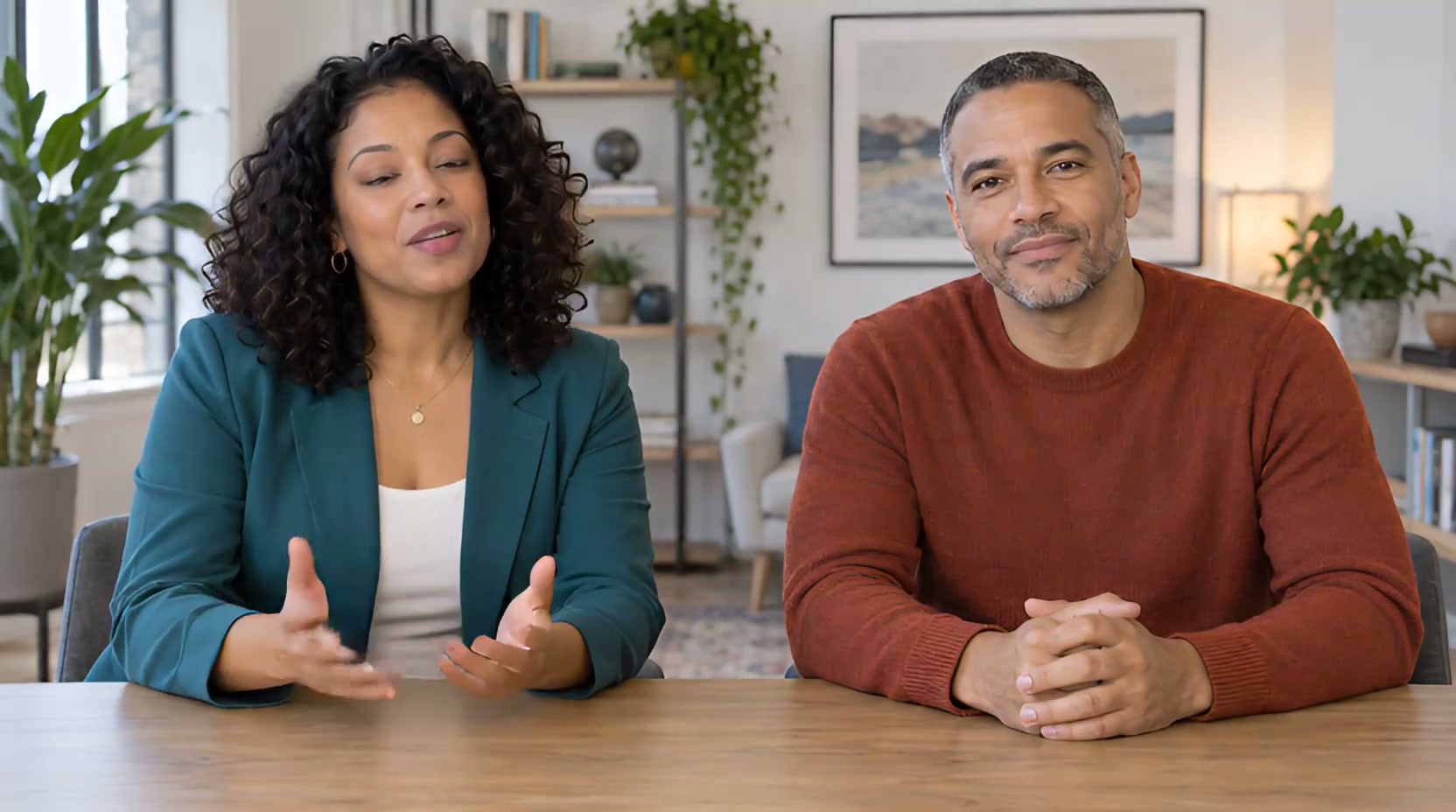
Соберите общие планы двух людей, крупные планы, звук по сценам и необязательное движение камеры для подкаста или клипа.
Для каких задач это подходит?
Одно фото подходит для непрерывного плана. Если интервью должно переключаться между ведущим и гостем, а песня — показывать разных исполнителей, сначала составьте раскадровку. Инструмент использует предоставленные изображения и звук, а не создаёт автоматически все картинки для сцен.
Как сделать
-
Распределите планы Назначьте каждой реплике или строке песни общий либо крупный план.
-
Соедините кадр и звук Поместите в сцену изображение и аудио нужного исполнителя.
-
Выстройте порядок При необходимости добавьте указание для движения камеры.
-
Проверьте монтаж Оцените лица
Готовый пример
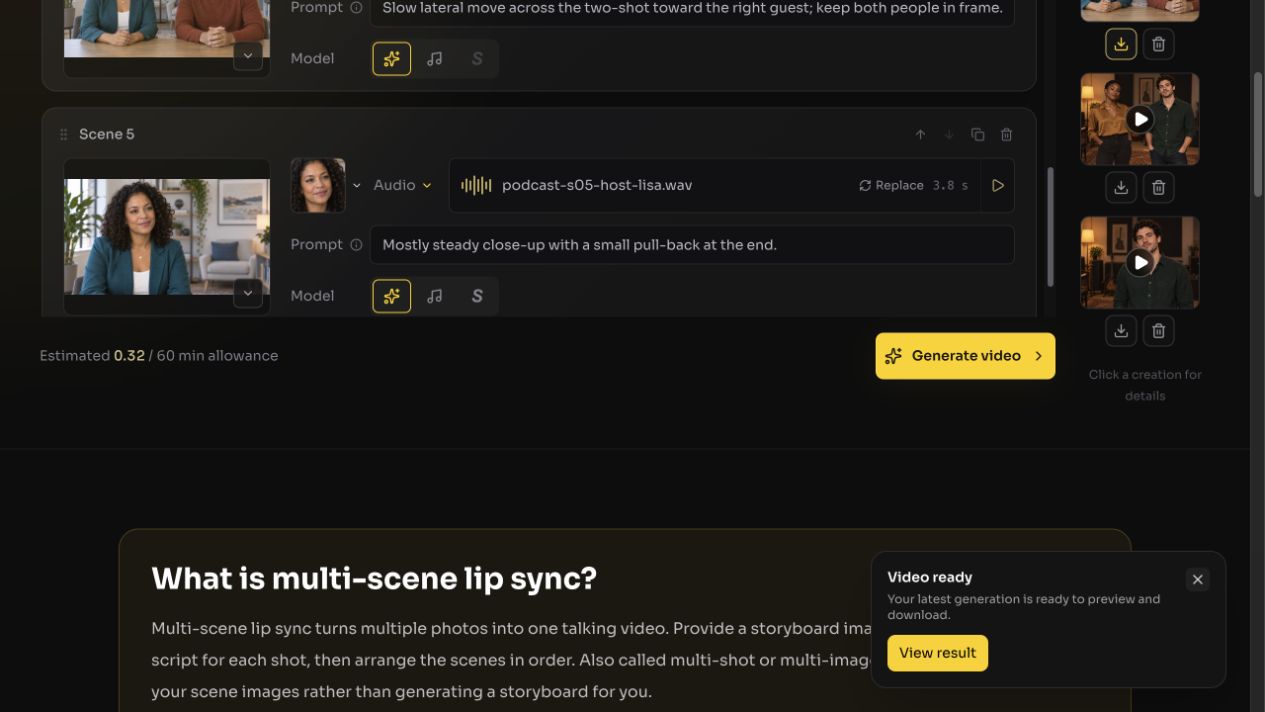
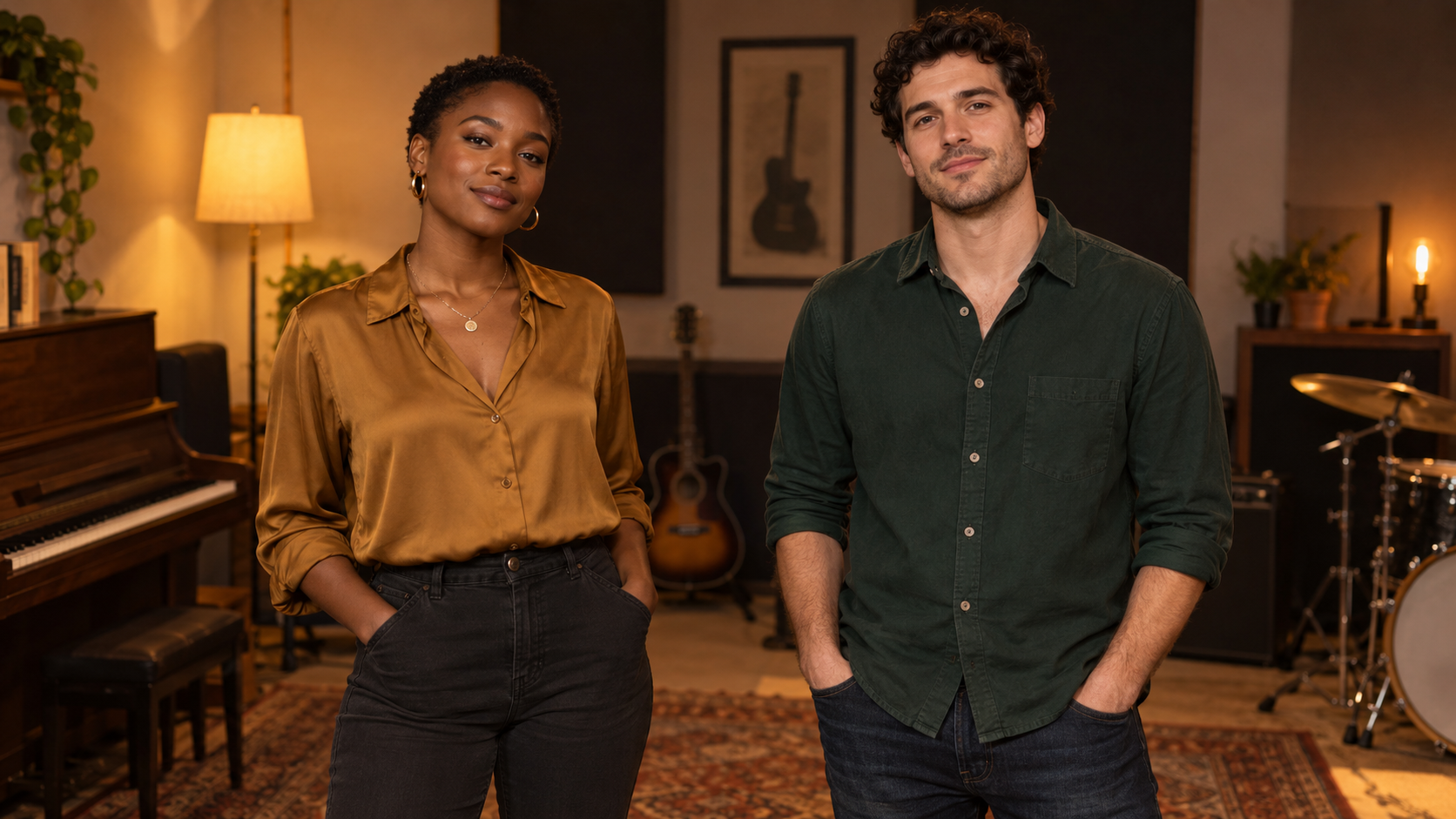
Показаны две готовые раскадровки по пять планов; подкаст ведущего и гостя и музыкальный клип двух певцов. На снимке редактора видна последовательность сцен.

Что проверить перед публикацией
Следите за постоянством внешности между кадрами и темпом переходов. Для одиночных и парных планов выбирайте подходящий режим; точный момент склейки не гарантируется подсказкой.
Частые вопросы
Инструмент сам придумывает все планы?
Нет. Подготовьте изображение и звук для каждой сцены, расставьте их на временной шкале и при необходимости задайте движение.


