

Нашли в видео подходящий момент? Поставьте его на паузу и отправьте кадр прямо в FreeLipSync. Расширение Chrome переносит кадры, изображения и аудио с веб-страниц в редактор, избавляя от отдельного сохранения и повторной загрузки файлов.
Рекламные изображения и записи экрана без звука показывают английский интерфейс. Названия команд сохранены на английском, чтобы их можно было сопоставить с демонстрацией.
Первоначальная настройка
Установите FreeLipSync из Интернет-магазина Chrome в Chrome на компьютере. Откройте меню расширений и закрепите FreeLipSync на панели инструментов.
При первом использовании подтвердите права на материалы и предоставьте запрошенный доступ к сайту-источнику. Используйте только разрешённые вам материалы; если изображён реальный человек, получите также его согласие.
Импорт кадра из YouTube, TikTok или Instagram
В видео может быть удачный портрет, даже если отдельной фотографии нет. Прямой импорт избавляет от необходимости делать снимок экрана, обрезать, сохранять и загружать его вручную.
- Откройте видео в Chrome на компьютере. Найдите чёткое лицо с минимальным смазыванием от движения.
- Остановите видео на нужном кадре. Это неподвижное изображение станет исходным материалом.
- Нажмите FreeLipSync на панели инструментов. Если значок не закреплён, выберите расширение в меню Chrome.
- Проверьте новую вкладку FreeLipSync. Кадр должен появиться в поле изображения. Теперь можно добавить текст или аудио.
Пример с YouTube: остановите видео, выберите FreeLipSync в меню расширений и продолжайте с уже загруженным изображением.
Запись показывает YouTube. На страницах TikTok и Instagram с доступным видео используется тот же порядок действий. Если плеер показывает собственное меню правой кнопки, воспользуйтесь панелью инструментов.
Что передаётся? Один неподвижный кадр. Движение и звук исходного видео не импортируются. Позже изображению можно добавить новый голос.
Для частого использования настройте сочетание клавиш захвата кадра на странице chrome://extensions/shortcuts.
Импорт изображения правой кнопкой мыши
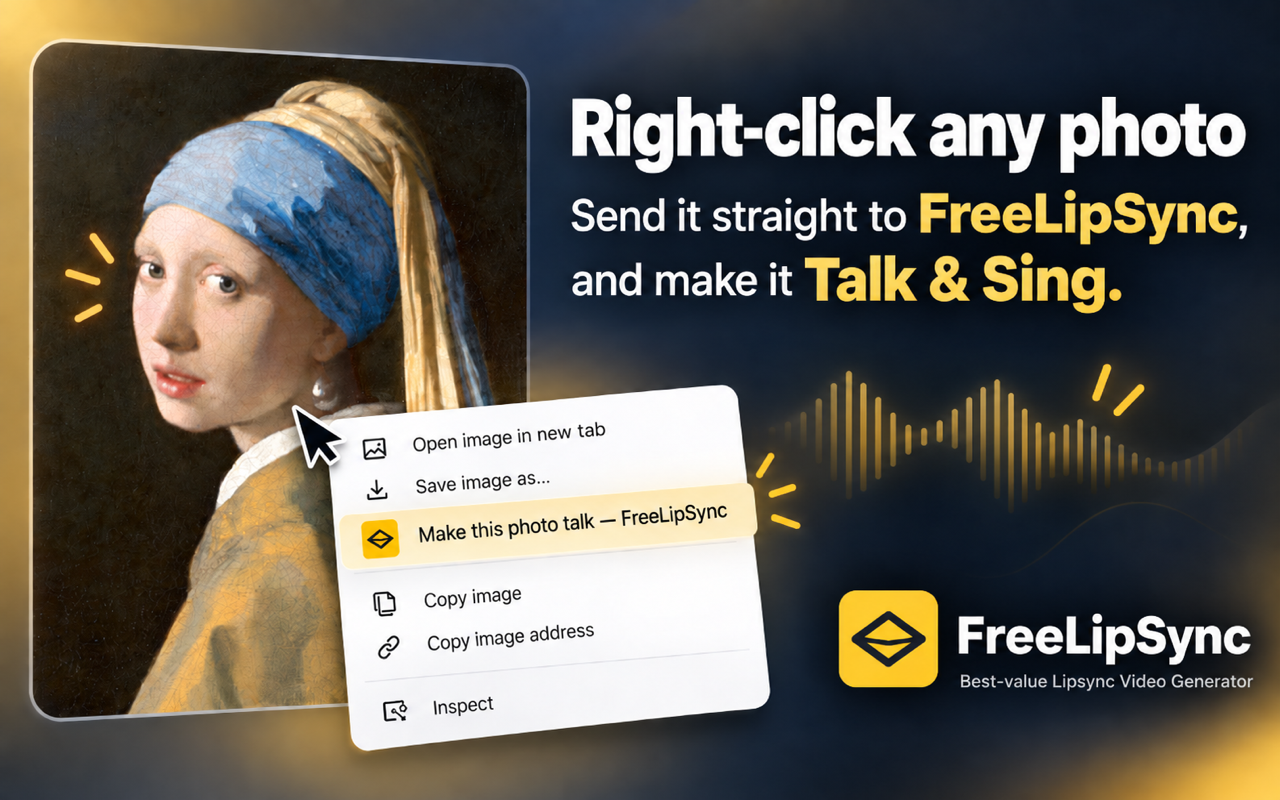
Отправьте изображение с веб-страницы прямо в FreeLipSync через контекстное меню.
- Нажмите правой кнопкой непосредственно на изображение.
- Выберите Make this photo talk — FreeLipSync — команду, чтобы заставить фото говорить.
- Убедитесь, что в новой вкладке появилось то же изображение.
Пример: портрет со страницы «Девушка с жемчужной серёжкой» появляется в поле изображения FreeLipSync.
Этот путь удобен, когда нужная картинка уже открыта перед вами. После импорта добавьте в редакторе текст или запись голоса.
Импорт аудио из плеера на веб-странице
Можно начать со звука и добавить изображение позже:
- Нажмите правой кнопкой на аудиоплеер страницы.
- Выберите Lip sync to this audio — FreeLipSync.
- Проверьте загруженную запись в разделе Upload Audio новой вкладки.
- В этой же вкладке добавьте изображение или видео для неё.
Аудио уже загружено, а поле изображения или видео ещё пустое.
Для импорта нужна доступная ссылка на аудиофайл. В демонстрации используется фрагмент «К Элизе», чтобы показать передачу. Для синхронизации речи выбирайте запись с чётким голосом.
Продолжение работы в FreeLipSync
После импорта изображения или кадра выберите Input Text, чтобы написать реплику и выбрать голос, либо Upload Audio, чтобы добавить запись. Если сначала импортировано аудио, добавьте изображение в той же вкладке редактора.
Проверьте материалы, выберите подходящий вариант генерации и ознакомьтесь с условиями на сайте. Расширение только подготавливает входные данные; генерация начинается по вашей команде.
Продолжите с инструкцией как заставить фото говорить с помощью текста или загруженного аудио. Для работы с полноценным движущимся видео используйте синхронизацию губ в видео по аудио.
Решение проблем
В меню плеера нет FreeLipSync
Остановите видео и нажмите FreeLipSync на панели инструментов или в меню расширений Chrome, как в примере YouTube.
FreeLipSync открылся, но материал не появился
Проверьте, включено ли расширение и разрешён ли доступ к сайту-источнику. Повторите импорт со страницы материала. При наличии исходного файла можно загрузить его напрямую.
В меню изображения нет нужной команды
Нажмите правой кнопкой на саму картинку, а не на текст или пустое место рядом. Проверьте также установку и включение расширения.
Аудио загружено, но изображения нет
Именно такое состояние показано в аудиодемонстрации. До генерации добавьте фото или видео в той же вкладке.
Частые вопросы
Импорт кадра скачивает всё видео с YouTube, TikTok или Instagram?
Нет. Выбранный момент импортируется как неподвижное изображение. Затем его можно оживить новым текстом или аудио в FreeLipSync.
Поддерживаются все видео на этих платформах?
Нет. Защита воспроизведения, разрешения сайта и условия доступа могут мешать захвату. В описании расширения исключены материалы с DRM и ресурсы, требующие входа в аккаунт.
Можно объединить импорт из разных страниц?
В примерах каждый импорт открывает целевую вкладку. Сначала импортируйте один материал, затем добавьте второй в ту же вкладку. Объединение отдельных импортов с уже существующим черновиком не демонстрировалось.
Расширение обязательно для создания говорящего фото?
Нет. Свои файлы можно загрузить напрямую в инструмент говорящих фотографий. Расширение упрощает перенос материалов во время просмотра сайтов.
Можно повторить эти действия на телефоне?
Шаги расширения предназначены для Chrome на компьютере. На телефоне откройте сайт FreeLipSync и используйте загрузку файлов на странице.


