

Menemukan momen video yang ingin kamu gunakan? Jeda video lalu kirim bingkai itu langsung ke FreeLipSync. Ekstensi Chrome dapat mengimpor bingkai video, gambar, dan audio dari halaman web tanpa perlu menyimpan berkas lalu mengunggahnya lagi.
Gambar promosi dan rekaman layar tanpa suara di bawah memakai antarmuka bahasa Inggris. Nama menu tetap ditulis seperti dalam rekaman agar mudah dicocokkan.
Siapkan sekali
Pasang FreeLipSync dari Chrome Web Store di Chrome pada komputer. Buka menu ekstensi dan sematkan FreeLipSync di bilah alat.
Saat pertama digunakan, konfirmasikan hak penggunaan materi dan berikan akses ke situs sumber ketika diminta. Gunakan materi yang berhak kamu pakai; jika ada orang sungguhan di dalamnya, dapatkan juga izinnya.
Impor bingkai dari YouTube, TikTok, atau Instagram
Sebuah video bisa memuat potret yang bagus meskipun kamu tidak memiliki berkas fotonya. Impor bingkai menghemat langkah mengambil tangkapan layar, memotong, menyimpan, lalu mengunggahnya sendiri.
- Buka video di Chrome pada komputer. Cari wajah yang jelas dengan sedikit kabur akibat gerakan.
- Jeda pada bingkai yang kamu inginkan. Gambar diam ini menjadi bahan awal.
- Klik FreeLipSync di bilah alat. Jika belum disematkan, pilih dari menu ekstensi Chrome.
- Periksa tab FreeLipSync yang baru. Bingkai seharusnya muncul di kolom gambar, siap diberi teks atau audio.
Contoh YouTube: jeda video, pilih FreeLipSync dari menu ekstensi, lalu lanjutkan dengan gambar yang sudah dimuat.
Rekaman menunjukkan alur YouTube. Pada halaman TikTok atau Instagram yang videonya dapat diakses, gunakan alur jeda dan impor yang sama. Jika pemutar memakai menu klik kanannya sendiri, gunakan tombol di bilah alat.
Apa yang masuk ke FreeLipSync? Satu gambar diam. Gerakan dan suara video asli tidak ikut diimpor. Kamu bisa memberi gambar itu suara baru setelah dimuat.
Untuk penggunaan rutin, atur pintasan pengambilan bingkai di chrome://extensions/shortcuts.
Impor gambar dengan klik kanan
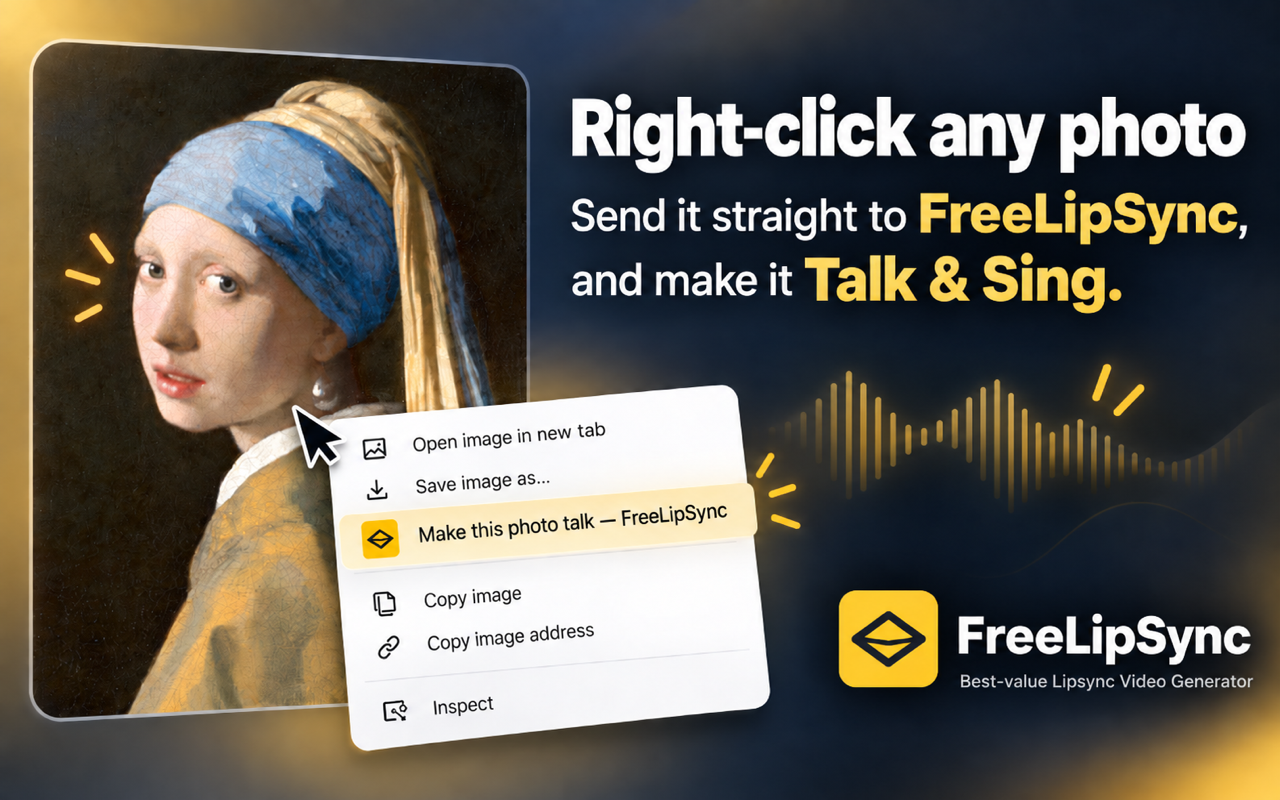
Kirim gambar dari halaman langsung ke FreeLipSync melalui menu klik kanan.
- Klik kanan tepat pada gambar.
- Pilih Make this photo talk — FreeLipSync, yaitu opsi untuk membuat foto berbicara.
- Pastikan gambar yang sama muncul di tab baru.
Contoh gambar: potret pada halaman Girl with a Pearl Earring masuk ke kolom gambar FreeLipSync.
Cara ini praktis saat gambar pilihan sudah terbuka di depanmu. Setelah dimuat, lanjutkan di editor dengan naskah atau rekamanmu.
Impor audio dari pemutar di halaman web
Kamu juga bisa mulai dari suara, lalu menambahkan gambar:
- Klik kanan pada pemutar audio di halaman.
- Pilih Lip sync to this audio — FreeLipSync.
- Periksa audio yang dimuat pada Upload Audio di tab baru.
- Tambahkan gambar atau video pasangannya di tab yang sama.
Audio sudah dimuat, sementara kolom gambar atau video masih kosong.
Impor audio memerlukan tautan berkas media yang dapat diakses. Contoh menggunakan cuplikan musik Für Elise untuk menunjukkan proses pengiriman. Untuk lip sync ucapan, pilih rekaman dengan suara yang jelas.
Lanjutkan kreasi di FreeLipSync
Setelah mengimpor gambar atau bingkai, pilih Input Text untuk menulis kalimat dan memilih suara, atau Upload Audio untuk menambahkan rekaman. Jika audio yang diimpor lebih dulu, tambahkan gambar pada tab editor yang sama.
Periksa materi, pilih opsi pembuatan yang sesuai, dan baca ketentuan yang ditampilkan situs. Ekstensi menyiapkan media; proses pembuatan baru berjalan saat kamu memulainya.
Lanjutkan dengan panduan membuat foto berbicara dengan teks atau membuat foto berbicara dengan audio unggahan. Untuk memakai video bergerak secara utuh, gunakan lip sync video dengan audio.
Mengatasi masalah
Menu klik kanan pemutar tidak menampilkan ekstensi
Jeda video dan klik FreeLipSync lewat bilah alat atau menu ekstensi Chrome, seperti pada contoh YouTube.
FreeLipSync terbuka, tetapi media tidak muncul
Pastikan ekstensi aktif dan memiliki izin mengakses situs sumber. Coba lagi dari halaman media. Jika kamu mempunyai berkas aslinya, unggah langsung sebagai alternatif.
Opsi untuk gambar tidak muncul
Klik kanan pada gambar itu sendiri, bukan teks atau ruang kosong di sekitarnya. Periksa juga apakah ekstensi sudah dipasang dan diaktifkan.
Audio masuk, tetapi tidak ada gambar
Itulah keadaan pada demonstrasi audio. Tambahkan foto atau video di tab yang sama sebelum membuat hasil.
Pertanyaan umum
Apakah impor bingkai mengunduh seluruh video YouTube, TikTok, atau Instagram?
Tidak. Hanya momen terpilih yang diimpor sebagai gambar diam. Setelah itu, kamu dapat menganimasikannya dengan naskah atau audio baru di FreeLipSync.
Apakah semua video di platform tersebut didukung?
Tidak. Perlindungan pemutaran, izin situs, dan akses halaman bisa membatasi pengambilan bingkai. Deskripsi ekstensi mengecualikan media ber-DRM serta materi yang membutuhkan login.
Bisakah impor dari beberapa halaman digabungkan?
Demonstrasi membuka tab tujuan untuk setiap impor. Impor satu materi terlebih dahulu, lalu tambahkan yang lain di tab yang sama. Penggabungan impor terpisah ke draf yang sudah ada belum ditunjukkan.
Apakah ekstensi wajib untuk membuat foto berbicara?
Tidak. Kamu bisa mengunggah berkas langsung ke alat foto berbicara. Ekstensi mempermudah mengambil materi saat menjelajah web.
Bisakah langkah ini diikuti di ponsel?
Langkah ekstensi ini untuk Chrome pada komputer. Di ponsel, buka situs FreeLipSync dan gunakan fitur unggah berkasnya.


