

Untuk mengganti ucapan dalam video dengan rekaman Anda sendiri, unggah video sumber dan audio final ke Audio to Video Lip Sync. FreeLipSync mencocokkan bagian yang sesuai dari penampilan yang direkam dengan suara baru. Karena itu, sumber berdurasi beberapa detik dapat menghasilkan video berbicara yang jauh lebih panjang, alami, dan realistis. Jika video sumber sudah panjang, ucapannya pun dapat diganti sambil mempertahankan gerak dan ekspresi aslinya.
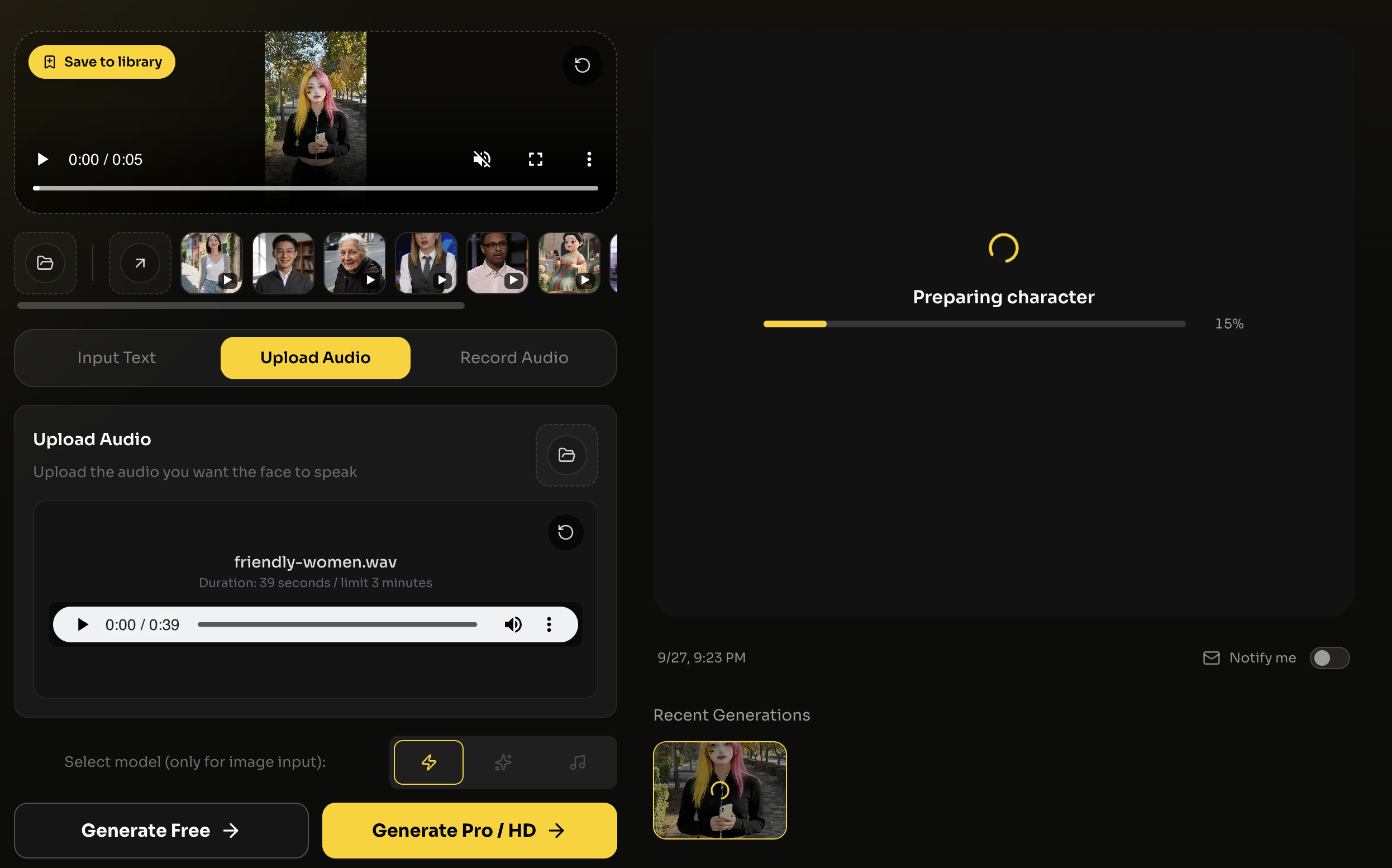
Contoh ini memakai video sumber 5,06 detik, audio 39,42 detik, dan menghasilkan video 39,44 detik.
Mengapa mengganti ucapan dengan audio yang diunggah?
Rekam sekali untuk banyak pesan
Pembuat konten, pengajar, atau pemilik produk mungkin perlu menyampaikan kabar baru setiap minggu. Menyiapkan kamera, lampu, lokasi, dan penampilan untuk setiap naskah memakan waktu dan biaya. Simpan klip singkat dengan gerak serta ekspresi yang alami dan serbaguna, lalu rekam suara baru untuk setiap pesan. Karena visual tetap memakai gerakan yang benar-benar direkam, klip pendek dapat menjadi dasar video panjang yang terasa nyata.
Buat beberapa versi pesan yang sama
Penjelasan produk atau materi kursus mungkin perlu disesuaikan untuk audiens, kampanye, atau bahasa lain. Tinjau naskah dan rekaman untuk setiap versi, kemudian gunakan lagi video sumber yang sama. Sinkronisasi bibir menyesuaikan ucapan yang terlihat dengan audio siap pakai; fitur ini tidak menerjemahkan isi secara otomatis.
Perbarui ucapan dalam video panjang yang sudah ada
Rekaman pelajaran atau presentasi panjang juga dapat menjadi sumber. Unggah bagian yang ingin diperbarui bersama rekaman pengganti. Gerak tubuh dan ekspresi dari video lama tetap menjadi dasar. Kasus ini dijelaskan lewat teks tanpa contoh video kedua. Pastikan ucapan baru cocok dengan tindakan yang terlihat, misalnya saat seseorang menunjuk bagan. Jika hanya satu bagian dari hasil edit yang berubah, pisahkan bagian itu, proses, lalu masukkan kembali.
Pilih video sumber yang mudah digunakan ulang
Gunakan video milik Anda atau materi yang boleh diedit; pengambilan gambar baru tidak wajib. Klip luar ruangan berikut berdurasi 5,06 detik dan menyumbang gerak serta ekspresi untuk hasil akhir:
Durasi sumber tidak harus sama dengan audio, dan mulut tidak perlu selalu menghadap kamera dengan sangat jelas. Pilih gerak alami dan ekspresi yang cocok untuk banyak kalimat. Alur dengan input video mempertahankan penampilan yang direkam lalu menyinkronkan ucapan. Model gambar Max justru membuat gerak dan ekspresi baru dari gambar sehingga memerlukan waktu lebih lama. Periksa izin penggunaan materi dan sosok yang ditampilkan sebelum menerbitkan hasil edit.
Siapkan audio pengganti
Dengarkan rekaman final sampai selesai untuk memastikan kata, pelafalan, dan ritmenya. Audio berbahasa Inggris dalam contoh ini berdurasi 39,42 detik:
Audio pengganti 39 detik
Jika Anda baru memiliki naskah dan belum punya rekaman, baca tutorial mengubah video berbicara dengan teks. Untuk versi bahasa lain, tinjau terjemahan dan rekamannya terlebih dahulu.
Unggah video dan audio
- Buka Audio to Video Lip Sync.
- Unggah video yang gerak dan ekspresinya ingin dipertahankan.
- Pilih Upload Audio, unggah rekaman final, lalu periksa kedua berkas.
- Tinjau pilihan pembuatan yang tampil dan mulai proses.
Tangkapan layar menunjukkan input asli: sumber sekitar lima detik dan audio 39 detik. Gambar diambil saat proses berlangsung; hasil akhirnya ada di bawah.
Bandingkan hasil dengan kedua input
Video akhir berdurasi 39,44 detik, hampir sama dengan audio dan sekitar delapan kali durasi sumber:
Buka halaman tonton khusus hasil ini
Bandingkan sumber, rekaman, dan hasil. Gerak tubuh serta ekspresi sebaiknya tetap terasa alami seperti video asli, sedangkan suara dan bibir mengikuti rekaman baru. Untuk pesan yang lebih panjang, utamakan penampilan pendek yang fleksibel daripada sekadar mencari sumber panjang.
Pertanyaan umum
Apakah audio yang diunggah boleh lebih panjang daripada video sumber?
Ya. Contoh ini memakai sumber 5,06 detik dan audio 39,42 detik untuk menghasilkan video 39,44 detik. FreeLipSync memilih bagian penampilan sumber yang sesuai.
Bisakah ucapan pada video yang sudah panjang diganti?
Bisa. Unggah video panjang dan rekaman barunya. Jika hanya satu bagian dari hasil edit yang perlu diubah, proses bagian tersebut secara terpisah lalu sisipkan kembali.
Apa yang membuat klip pendek mudah digunakan ulang?
Gerak alami dan ekspresi yang cocok untuk banyak pesan. Durasi maupun tampilan mulut yang selalu frontal bukan faktor utama; hindari aksi yang hanya cocok untuk ucapan asli.
Apa bedanya dengan model gambar Max?
Input video mempertahankan gerak dan ekspresi yang sudah direkam sambil menyinkronkan ucapan baru. Max membuat gerak dan ekspresi dari gambar sehingga membutuhkan waktu lebih lama.
Terakhir diperbarui:


